


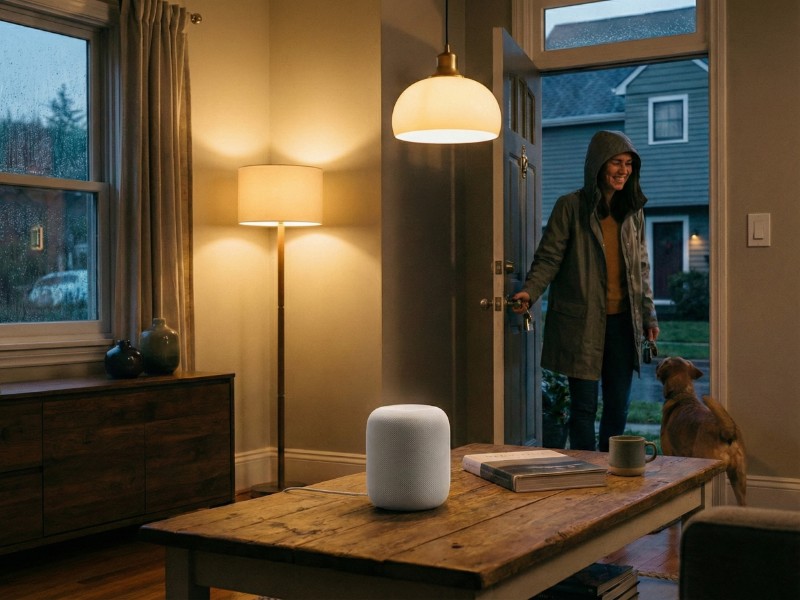
Het doel van een Smart Home is niet dat je de hele dag met je telefoon speelt, maar dat je vergeet dat de techniek er is. De lichten moeten gewoon aangaan als je binnenloopt. De verwarming moet uit als er niemand meer is. Dat is geen magie, dat is een goed ingestelde Automatisering.
Wat heb je nodig?
Voor automatiseringen die werken als je niet thuis bent (zoals Geofencing) of die reageren op sensoren, is een Woning-hub verplicht.
- Een Apple TV (4e generatie of nieuwer) of een HomePod (mini) fungeert automatisch als hub.
- Zonder hub werken alleen simpele tijdschakelaars.
Type 1: Geofencing (Locatie-gebaseerd)
Dit is de heilige graal van smart home comfort. Je huis gebruikt de GPS-locatie van de iPhones van jou en je gezin om te bepalen wat er moet gebeuren.
Hoe het werkt: “De laatste doet het licht uit”
Je wilt niet dat de verwarming uitgaat als jij naar je werk gaat, maar je partner nog thuis is. Apple Home snapt dit. Je stelt de automatisering in op: “Wanneer de laatste persoon vertrekt”.
- Actie: Alle lichten uit, verwarming op Eco, deurslot op slot, camera’s aan.
Andersom werkt het ook: “Wanneer de eerste persoon arriveert”.
- Actie: Tuinverlichting aan, verwarming naar comfort-stand, voordeur van het slot (als je dichtbij bent).
tink Expert-uitleg: Apple hanteert voor automatiseringen met meerdere personen een vaste straal van ongeveer 100 meter rondom je huis. Dit is om de batterij van je iPhone te sparen en privacy te waarborgen. Wil je dat de verwarming al aangaat als je 10km verderop bent? Dan moet je een Persoonlijke Automatisering maken in de ‘Opdrachten’-app, maar de standaard Woning-app houdt het simpel en dicht bij huis.
Type 2: Sensoren (De ogen van je huis)
Bewegingssensoren en deurcontacten (zoals van Eve of Aqara) zijn niet alleen voor alarmen. Ze zijn de perfecte trigger voor comfort.
[atkp_list product_ids=’47915,47917,47916′ template=’grid_3_columns’ containercss=’atkp-center’ hidedisclaimer=’yes’][/atkp_list] [atkp_list product_ids=’46659,46660,46658′ template=’grid_3_columns’ containercss=’atkp-center’ hidedisclaimer=’yes’][/atkp_list]Voorbeeld: Het nachtelijke toiletbezoek
Niemand wil verblind worden door fel licht om 03:00 uur ’s nachts. De Automatisering:
- Trigger: Bewegingssensor Overloop detecteert beweging.
- Voorwaarde: Alleen tussen 23:00 en 06:00 uur.
- Actie: Zet lamp ‘Overloop’ aan op 5% helderheid (warm oranje).
Voorbeeld: De geld-bespaarder
Waarom stoken voor de vogeltjes? De Automatisering:
- Trigger: Raamsensor Slaapkamer gaat OPEN.
- Actie: Zet tado° thermostaat Slaapkamer UIT.
- Trigger 2: Raamsensor gaat DICHT -> Thermostaat weer aan.
Voorbeeld: De Automatische Vochtvreter
Heb je geen automatisch ventilatiesysteem in de badkamer? Voorkom schimmel zonder dat je erover na hoeft te denken. De Automatisering:
- Trigger: Vochtsensor (bijv. in een Eve Room of tado°) meet luchtvochtigheid boven 70%.
- Actie: Zet slimme stekker ‘Ventilator’ AAN (of kleur de badkamerlamp blauw als waarschuwing).
- Trigger 2: Luchtvochtigheid zakt onder 60% -> Stekker UIT.
Voorbeeld: De “Handen-vol-boodschappen” Welkomst
Je komt thuis met zware tassen en het is donker in de gang. De Automatisering:
- Trigger: Deursensor ‘Voordeur’ gaat OPEN.
- Voorwaarde: Het is na zonsondergang.
- Actie: Zet lamp ‘Gang’ op 100% helderheid voor 5 minuten.
Voorbeeld: De Vakantie-Waakhond
Laat inbrekers denken dat je gewoon thuis bent, terwijl jij op het strand ligt. De Automatisering:
- Trigger: 30 minuten voor zonsondergang.
- Voorwaarde: Als ik (en mijn huisgenoten) NIET thuis ben/zijn.
- Actie: Zet scène ‘Woonkamer Sfeer’ aan.
- Extra: Maak een tweede automatisering die alles om 23:30 uur weer uitzet.
Type 3: Apparaten triggeren Apparaten (Kettingreactie)
Je kunt apparaten ook op elkaar laten reageren. Dit is handig als je spullen van verschillende merken hebt die allemaal Matter of HomeKit ondersteunen.
Het Scenario: Je zet je televisie aan (die is aangesloten op een slimme stekker met stroommeting, of het is een HomeKit-TV).
- Automatisering: “Wanneer TV aangaat”.
- Actie: Activeer direct de Scène “Filmavond” (Gordijnen dicht, lichten dimmen). Zo hoef je nooit meer apart de sfeer te regelen; de tv aanzetten is genoeg.
Stap-voor-stap: Je eerste Automatisering maken
Laten we een klassieker bouwen: Licht aan bij beweging, maar alleen als het donker is.
- Open de Woning-app en ga naar het tabblad Automatisering.
- Tik op het plusje (+).
- Kies ‘Wanneer een sensor iets detecteert’.
- Selecteer je bewegingssensor (bijv. ‘Hal’).
- Kies ‘Detecteert beweging’.
- Bij ‘Tijd’, klik op het pijltje en kies ’s Nachts (of ‘Tussen zonsondergang en zonsopgang’). Dit is cruciaal, anders gaat de lamp overdag ook aan.
- Klik op Volgende en selecteer de lamp in de hal.
- De Pro-tip: Scroll in het laatste scherm naar beneden naar ‘Schakel uit na’. Zet dit op 2 minuten.
- Klik op Gereed.
Nu gaat je lamp aan als je binnenloopt, en – heel belangrijk – automatisch weer uit als je weg bent. Je hoeft nooit meer “Licht uit” te roepen.
Veelgestelde Vragen (FAQ)
1. Waarom werkt mijn locatie-automatisering niet?
Dit ligt vaak aan de privacy-instellingen van je iPhone. Ga naar Instellingen > Privacy en beveiliging > Locatievoorzieningen. Zorg dat ‘Woning’ op ‘Bij gebruik van app’ of ‘Altijd’ staat. Check ook bij ‘Deel mijn locatie’ of ‘Dit apparaat’ is geselecteerd als jouw locatiebepaler (en niet die oude iPad die altijd thuis ligt).
2. Kan ik instellen dat de lampen alleen aangaan als ik THUIS ben?
Ja! Bij het maken van een sensor-automatisering (bijv. beweging), kun je onder het kopje ‘Personen’ kiezen voor “Als ik thuis ben”. Zo gaat de bewegingssensor niet af en gaan de lichten niet aan als je kat door de kamer loopt terwijl jij op je werk bent.
3. Wat is het verschil tussen een Scène en een Automatisering?
Simpel gezegd:
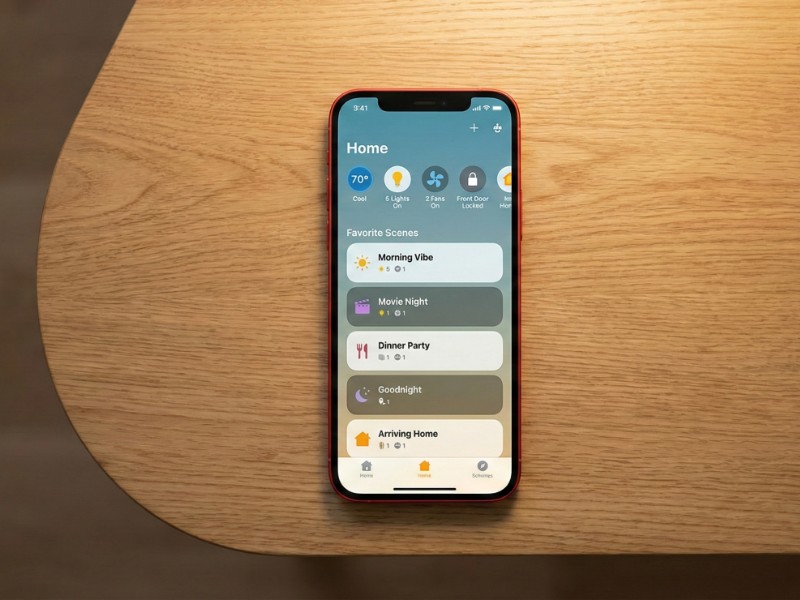
- Een Scène is een toestand (Licht gedimd, Verwarming 20°).
- Een Automatisering is de trigger die die toestand activeert (Tijdstip, Locatie, Beweging). Vaak gebruik je een Automatisering om een Scène te starten.
4. Werkt dit met lampen van verschillende merken?
Ja, dat is de kracht van Apple Home. Je kunt een bewegingssensor van Eve gebruiken om een lamp van Philips Hue aan te zetten en tegelijkertijd een IKEA rolgordijn te laten zakken. Zolang ze in je Woning-app staan, werken ze samen.
Is jouw huis al slim genoeg?
Automatiseringen maken het verschil tussen een huis met gadgets en een écht slim huis. Mis je nog de zintuigen om je huis te laten reageren? Bekijk onze collectie bewegingssensoren en deurcontacten op tink en laat je huis het werk doen!
