

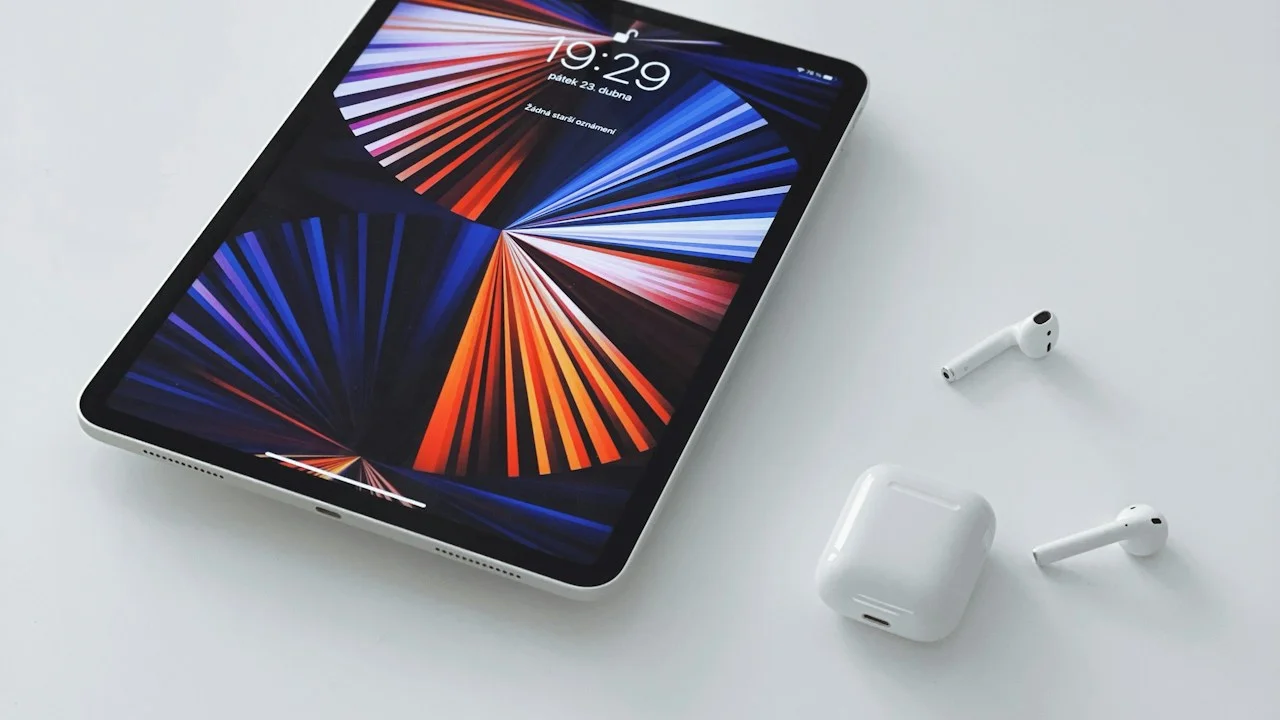
Een oude iPad die in de la ligt, is een prima vast bedieningspaneel voor je hele huis. Wat ontbrak, was één app die Apple Home en Home Assistant op hetzelfde scherm zet. Sinds eind oktober bestaat die: HomeView 3.0 koppelt de dashboardapp van ontwikkelaar Remco Uitdenboogaart behalve aan HomeKit nu ook aan je eigen Home Assistant.
HomeView 3.0: wat er verandert
HomeView maakt van je iPad een vast paneel voor je slimme huis. Tot nu toe sprak de app alleen met HomeKit. Met versie 3.0 koppel je er je eigen Home Assistant bij. Alles wat daar draait krijgt een tegel op hetzelfde scherm als je Apple Home-apparaten. Zie het als een gezamenlijke receptie voor twee kantoren: je loopt naar één balie en die weet wie er achter welke deur zit. Een apparaat dat tot nu toe alleen in Home Assistant leefde, hoeft dus geen tussenstop meer te maken in Apple Home voordat het op je muur verschijnt. De koppeling is optioneel, wie geen Home Assistant heeft merkt er niets van.


HomeView 3.0 koppelen aan Home Assistant
Je hebt twee dingen nodig: het adres van je Home Assistant en een toegangstoken. Als adres gebruik je het lokale adres van je installatie, of je eigen externe adres als je ook buiten je wifi wilt bedienen. Het token maak je in Home Assistant aan via je profiel, onder Beveiliging, als toegangstoken met lange levensduur. Geef de app een eigen token, dan kun je het later weer intrekken zonder dat andere koppelingen stuklopen. In HomeView vul je adres en token in bij de eerste start of later via Instellingen en Home Assistant. Volgens de berichtgeving blijven die gegevens op je eigen apparaat.
Wat bedien je met HomeView 3.0?
Bij je HomeKit-apparaten dekt de app het dagelijks gebruik af: je schakelt lampen en kiest de kleur, regelt de verwarming, laat rolgordijnen op en neer gaan, start scènes, doet de voordeur op slot en zet het alarm aan. Camera’s tonen een voorbeeldbeeld en weer en klok draaien mee als eigen tegels. Hoe het paneel eruitziet bepaal je zelf: tegels schuif je naar de gewenste plek, je hernoemt ze en geeft ze eigen symbolen. Met Pro krijg je er een ambient-modus en extra achtergronden bij. Dezelfde app draait ook op je iPhone, handig om onderweg snel iets te checken.
Vanuit Home Assistant komen lampen en schakelaars binnen, bij lampen met helderheid, kleur en wittint. Daarnaast zie je rolgordijnen, temperatuursensoren en scènes en scripts. Bij thermostaten stel je de doeltemperatuur in, de beschikbare standen bepaalt HomeView per apparaat en sinds versie 3.1 wissel je de modus direct op de tegel. Camera’s en sloten staan niet bij de Home Assistant-functies vermeld, die blijven dus via HomeKit lopen. Handig wordt dat bij apparaten die nooit vriendjes zijn geworden met Apple Home: een script voor dat ene apparaat zonder Matter staat als tegel naast je Apple Home-scène voor het einde van de werkdag.
Matter maakt zo’n opstelling een stuk eenvoudiger, want een Matter-apparaat koppel je gewoon aan Apple Home én Home Assistant. De Eve Thermo als radiatorknop, de Eve Weather voor buiten en de Eve Motion als bewegingssensor verschijnen dan in beide werelden, en dus ook als tegel op je paneel.
Wat kost HomeView en waarom die verwarrende naam?
De app download je gratis, in de gratis versie is het aantal widgets beperkt. HomeView Pro heft die limiet op en kost in de App Store eenmalig 7,99 euro, een abonnement is er niet. Je hebt iOS of iPadOS 16 of nieuwer nodig, die oude iPad uit de la volstaat dus vaak. Prijzen kunnen veranderen, check daarom de App Store voordat je koopt.
De naam geeft verwarring, want Apple introduceerde een eigen smart display onder dezelfde naam: een scherm van 7 inch voor 299 dollar, waarover je meer leest in Apple HomeView krijgt mogelijk een robotarm. Dat is een ander product dan de app van Uitdenboogaart, en het scherm is bij de start niet in Nederland te koop. Voor wie alleen Apple Home gebruikt en een gratis dashboard zoekt, is er ook de app uit Geen HomeView in Nederland? Met HomePad hang je Apple Home aan de muur. Die richt zich alleen op HomeKit.
Voor wie is dit handig?
HomeView 3.0 is het meest geschikt voor wie Apple Home als basis houdt en een handvol apparaten in Home Assistant heeft draaien. Een iPad aan de muur toont dan alles op één plek. Wie vooral op Home Assistant leeft, heeft met een eigen dashboard meer vrijheid, met eigen kaarten en grafieken. Hoe je dat opzet, lees je in Home Assistant dashboard maken. HomeView biedt een vaste set widgets, en dat is juist de kracht: het ziet er direct netjes uit zonder dat je iets hoeft te configureren.
Wil je het paneel vullen met apparaten die in Apple Home en Home Assistant samenwerken? Bekijk dan het assortiment van Eve op tink.nl, van slimme radiatorknoppen tot klimaatsensoren, en laat je dashboard aan de muur het werk doen.


