

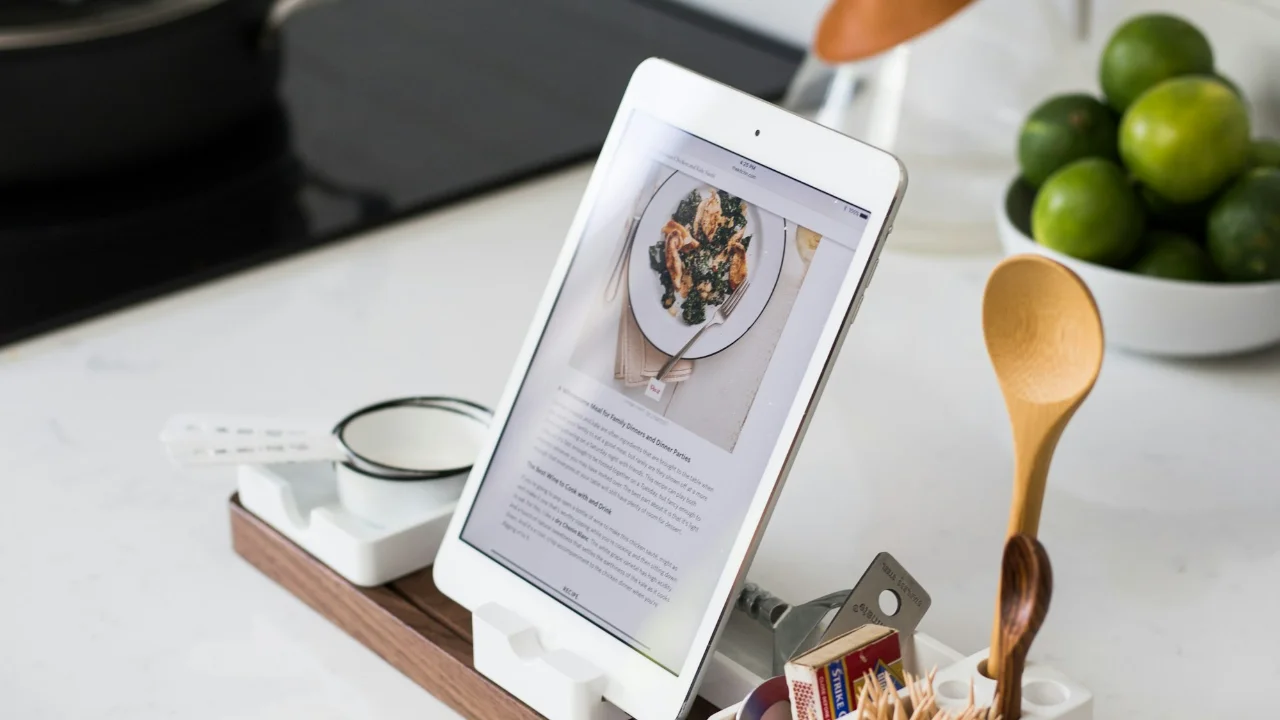
Een iPad die al jaren in een la ligt, krijgt in een Apple Home-huishouden weer een baan met de gratis HomePad app: als vast bedieningspaneel naast de voordeur of op het keukenblad. Ontwikkelaar Stephen Robles bracht de app op 20 oktober uit, net nu Apple de eigen HomeView heeft aangekondigd maar niet in Nederland verkoopt.
Een telefoon is een prima afstandsbediening, maar die ligt op de bank, in een jaszak of bij de oplader. Een paneel aan de muur werkt als een lichtschakelaar met veel meer standen: het hangt er altijd, iedereen in huis ziet het en niemand hoeft eerst een app te zoeken. HomePad bouwt dat paneel van de apparaten en scènes die al in je Woning-app staan.
Wat de HomePad app met je Apple Home-apparaten doet
Opnieuw koppelen is niet nodig. Na een keer toegang geven tot HomeKit pakt de app alles op wat je in Apple Home al hebt ingesteld, waarna je het als tegels over het scherm verdeelt. Er zijn drie tegelgroottes en je maakt tot 20 eigen schermen aan, bijvoorbeeld een voor de hal, een voor de keuken en een voor de slaapkamer. Voor staand en liggend bewaart de app een aparte indeling, zodat een iPad die je later draait niet in de war raakt. Sinds versie 1.1 van 25 oktober kun je bovendien meerdere woningen instellen, elk met een eigen set schermen.
Tegels die meer doen dan aan en uit
Een tegel kan een simpele schakelaar zijn, maar ook een schuif. Je regelt de helderheid van een lamp, de snelheid van een ventilator en de stand van een rolgordijn zonder een tweede scherm te openen. Bij een thermostaat stel je de doeltemperatuur in en wissel je van modus. Slimme sloten en garagepoorten tonen hun huidige status, en een scène draai je met een tik af. Ook sensoren krijgen een plek en laten live temperatuur, luchtvochtigheid of beweging zien, bijvoorbeeld van een deur- en raamsensor of een weerstation.
Camerabeelden direct op de tegel
Heb je HomeKit-compatibele beveiligingscameras, dan verschijnt het livebeeld rechtstreeks in de tegel. Een iPad bij de voordeur kan zo tegelijk laten zien wie er aanbelt en de verlichting of het slot bedienen. De verbinding loopt via HomeKit, net als in de Woning-app.
Achtergrond, klok en een scherm dat aan blijft
Voor de uitstraling kies je uit acht achtergronden of een eigen foto, en je bepaalt met een schuif hoe zichtbaar die achtergrond is. Er zijn analoge en digitale klokken beschikbaar, en je kunt instellen dat de iPad niet in de slaapstand gaat. Dat laatste is wat een paneel van een gewone iPad onderscheidt: hij staat altijd klaar, als een thermostaat in de gang.
Een paneel heeft sensoren en schakelaars nodig die naadloos in Apple Home opgaan. Daar is Eve sterk in, omdat de apparaten direct met HomeKit en Matter werken en elk een eigen tegel krijgen.


Zo zet je een oude iPad als wandpaneel in elkaar
Wat je nodig hebt
De app vraagt iPadOS 26 of nieuwer, dus een iPad die die versie niet meer krijgt valt af. Of jouw tablet meekomt, zie je onder Instellingen, Algemeen en Software-update. Verder moet er in de Woning-app minstens een apparaat staan. De app is gratis, bevat volgens de ontwikkelaar geen account, geen eigen servers en geen analyse van je gebruik, en is nog geen 2 MB groot.
Stap voor stap naar een vast paneel
Zoek in de App Store op HomePad: Elegant Home Control. Er bestaat ook een andere, betaalde app met bijna dezelfde naam van een andere ontwikkelaar, dus let op de naam Stephen Robles. Open de app, geef toegang tot je woning en zet de bewerkmodus aan. Begin met een scherm voor de ruimte waar de iPad komt te hangen en voeg alleen toe wat je daar echt gebruikt: licht, thermostaat, de scène voor het weggaan en eventueel de camera. Een scène als Weggaan, die de lichten uit en de thermostaat lager zet, bouw je eerst in de Woning-app en staat daarna als tegel op het paneel. Zo automatiseer je een routine die iedereen in huis met een tik start. Een tweede en derde scherm maak je pas als het eerste bevalt.
Voor de plek zelf werkt een wandhouder of een standaard met een kabel erachter het best, zodat de iPad aan de stroom blijft. Hang hem op ooghoogte langs een looproute, uit de buurt van een warmtebron.
Waar de grenzen liggen
De app is alleen in het Engels beschikbaar en werkt uitsluitend met Apple Home. Wat je in andere systemen hebt draaien, verschijnt hier niet. Het is bovendien een jonge app: versie 1.0 kwam op 20 oktober uit, dus houd er rekening mee dat er nog dingen bijkomen of veranderen.
HomePad naast HomeView en andere iPad-dashboards
De officiële Apple HomeView verschijnt op 13 november, maar niet in de EU, omdat Siri AI daar nog niet beschikbaar is. Het is gemaakt als vast scherm, met een wandmodel of een tafelmodel met speaker. Wie er hier toch een wil, zal moeten importeren, en of dat volledig werkt is nog onduidelijk. Een iPad met HomePad doet het deel van het werk dat met bedienen te maken heeft, op hardware die al in huis ligt.
HomePad is niet de enige route. Wallflower is een bestaande app voor dit doel en past wat je ziet aan op de staat van je apparaten, en voor extra opties betaal je. Een andere gratis keuze staat in ons artikel over een iPad-app voor HomeKit, en wie Home Assistant draait, bouwt een eigen paneel met het dashboard van Home Assistant. HomePad onderscheidt zich door de vrije indeling in tegels zonder abonnement.
Welke apparaten het paneel nuttig maken
Een paneel is zo bruikbaar als de apparaten erachter. Begin bij verwarming: een thermostaattegel met doeltemperatuur en modus maakt van de gang de plek waar je de hele woning bijstelt. Met slimme radiatorknoppen stel je per ruimte de temperatuur in. Een Eve Thermo draait op Matter en toont zich in Apple Home als gewone thermostaat, dus hij verschijnt in HomePad net als elk ander apparaat uit je Woning-app.


Wil je het paneel verder vullen met sensoren, stekkers en thermostaten die rechtstreeks met Apple Home samenwerken? Ontdek dan het volledige assortiment van Eve bij tink.nl en laat je iPad de schakelaar worden die nooit zoekraakt.
