


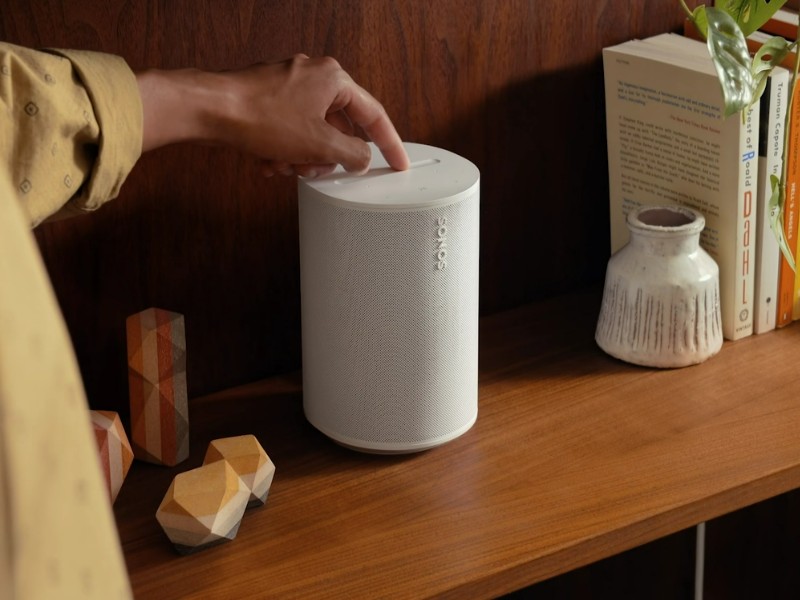
Een Sonos resetten is een radicale stap. Je zet het apparaat volledig terug naar “nul”, zoals het uit de doos kwam. Alle instellingen, wifi-wachtwoorden, gekoppelde diensten (Spotify, Apple Music) en Trueplay-metingen worden permanent verwijderd.
Wanneer moet je resetten (en wanneer niet)?
NIET DOEN als:
- Je wifi hapert of de muziek stottert.
- Een speaker even niet zichtbaar is in de app.
- Je een nieuwe router hebt (gebruik dan de optie ‘Netwerk updaten’ in de app).
- Oplossing: In 90% van deze gevallen is een simpele herstart voldoende. Trek de stekker eruit, wacht 10 seconden en doe hem er weer in.
WEL DOEN als:
- Je de speaker gaat verkopen of weggeven (zodat de nieuwe eigenaar hem kan koppelen).
- Je de speaker wilt instellen op een compleet nieuw account (ander e-mailadres).
- De Sonos klantenservice je specifiek opdracht heeft gegeven voor een ‘Factory Reset’.
Terug naar fabrieksinstellingen: Kies jouw model
Het reset-proces verschilt per generatie. Wij hebben ze gesorteerd op model. Zoek de jouwe hieronder.
1. Zo reset je de Sonos Era 100 en Era 300
De nieuwste generatie speakers heeft geen fysieke ‘Connect’ knop meer, maar gebruikt Bluetooth.
- Haal de voedingskabel uit de speaker.
- Houd de Bluetooth-knop (achterop) ingedrukt terwijl je de stekker weer in het stopcontact steekt.
- Houd de knop ingedrukt. Het lampje gaat eerst wit knipperen. Laat nog niet los!
- Zodra het lampje oranje en wit knippert, laat je de knop los.
- Wacht tot het lampje groen wordt. Je speaker is nu gereset.
2. Zo reset je de Sonos Arc Ultra, Arc, Beam & One
Dit proces geldt voor de meeste moderne huiskamer-speakers: Arc (Ultra), Beam (Gen 1 & 2), Ray, Amp, Port, Five, One (SL), Playbase, Play:5 (Gen 2), Boost en Bridge.
- Trek de stekker uit het stopcontact.
- Houd de Verbindingsknop (het oneindig-teken
∞of de ronde knop achterop) ingedrukt terwijl je de stekker terugplaatst.- Let op: Bij de Play:5 Gen 2 is dit de verbindingsknop achterop.
- Blijf de knop ingedrukt houden tot het lampje oranje en wit knippert.
- Laat de knop los.
- Wacht tot het lampje groen wordt. Klaar!
3. Zo reset je de Sonos Move & Move 2
De Move heeft een accu, dus de stekker eruit trekken werkt niet. Je hebt het laadstation (de ring) nodig.
- Haal de Move van het laadstation (of trek de USB-C kabel eruit).
- Zet de speaker helemaal uit. Houd de power-knop (achterop) minstens 5 seconden ingedrukt tot je een toon hoort en het licht uitgaat.
- Houd nu de Bluetooth-knop (Move 2) of de Verbindingsknop
∞(Move 1) ingedrukt terwijl je hem terug op het laadstation zet.- Heb je geen laadstation bij de hand? Houd de knop ingedrukt terwijl je de USB-C lader aansluit.
- Blijf drukken tot het lampje oranje en wit knippert.
- Laat los en wacht op het groene lampje.
4. Zo reset je de Sonos Roam, Roam SL & Roam 2
Ook deze kleintjes reset je anders vanwege de accu.
- Zet de Roam helemaal uit. Houd de power-knop (achterop) 5 seconden ingedrukt tot hij uitvalt.
- Houd de Play/Pause-knop (voorkant) ingedrukt en druk kort op de power-knop (achterop) om hem aan te zetten.
- Blijf de Play/Pause-knop ingedrukt houden.
- Laat pas los als het lampje oranje en wit knippert.
- Zodra het lampje groen wordt, is hij schoon.
5. Oudere modellen resetten (Play:1, Play:3, Playbar)
Heb je nog klassiekers staan? Zoals de Play:1, Play:3, Playbar, Connect (Gen 1/2) of Connect:Amp?
- Trek de stekker uit het stopcontact.
- Houd de Play/Pause-knop (bij oudere modellen de Mute-knop) ingedrukt terwijl je de stekker terugsteekt.
- Blijf drukken tot het lampje oranje en wit knippert.
- Laat los en wacht op groen.
Wat te doen na de reset?
Nu het lampje groen knippert, is je Sonos speaker ‘fabrieksnieuw’.
- Verkopen? Je hoeft niets meer te doen. Trek de stekker eruit en pak hem in.
- Opnieuw installeren? Open de Sonos app. Omdat de speaker gereset is, zal de app hem automatisch vinden als een “Nieuw product”. Volg de stappen in de app om hem weer toe te voegen aan je systeem.


Kortom: Resetten is een laatste redmiddel
We kunnen het niet vaak genoeg zeggen: een reset is meestal overkill. Heb je verbindingsproblemen? Probeer eerst je router te herstarten of het wifikanaal te wijzigen.
Was een simpele herstart niet genoeg en heb je de speaker toch moeten resetten? Dan begin je nu met een schone lei. Wil je weten hoe je je systeem nu het beste weer opbouwt? Lees dan ons artikel over het creëren van de ultieme Sonos thuisbioscoop, waarin we uitleggen hoe je die Era 300’s perfect instelt als surround speakers.
Succes!
