

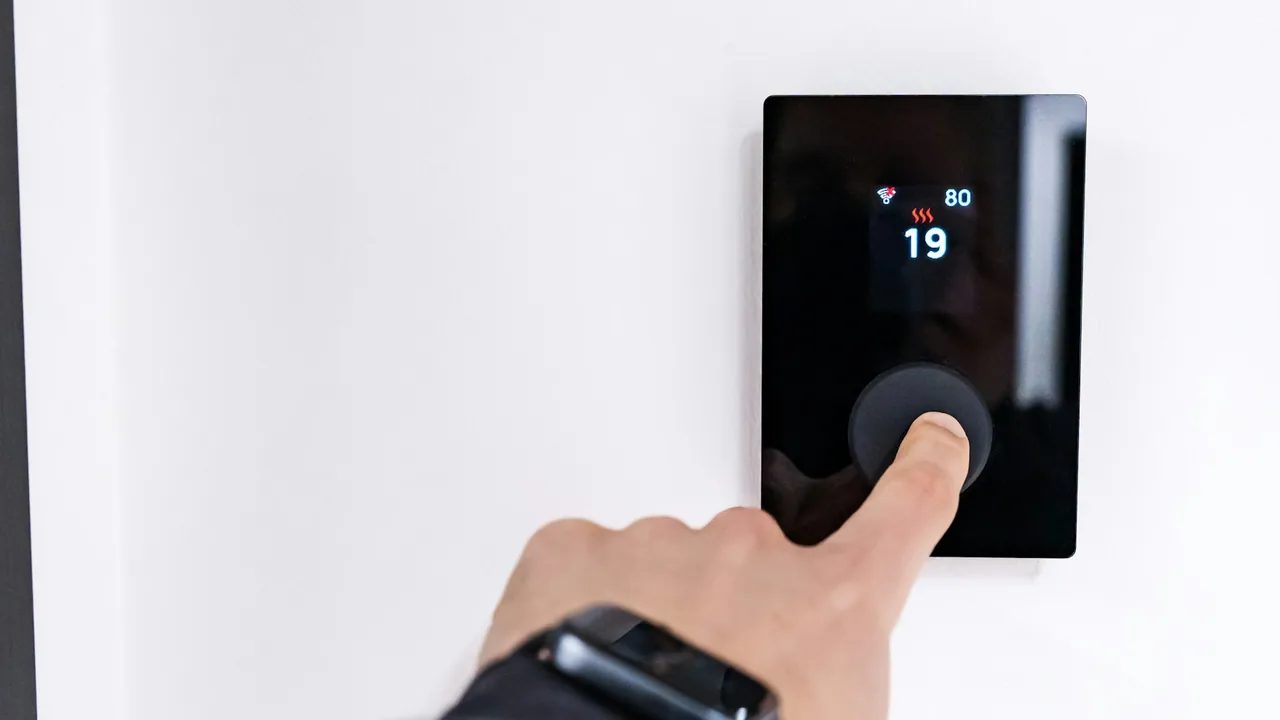
Het schema zet de verwarming om zeven uur op 21 graden, maar jij draait de radiator zelf nog een stuk verder open. Een routine weet dat niet en zakt bij de eerstvolgende schemawissel gewoon terug naar de ingestelde waarde. Met licht gaat het net zo: om half tien dooft de woonkamer, ook als jij net je boek hebt opengeslagen. SmartThings Auto Mode pauzeert zo’n routine voortaan zodra jij zelf iets bedient.
Dat doet deze Edge-driver van een community-ontwikkelaar per zone. Hij onthoudt dat jij net zelf iets hebt gedaan, en de automatiek wacht dan een tijd.
Zie het als het niet-storen-bordje aan een hotelkamerdeur. De schoonmaker weet precies wat er moet gebeuren, maar laat de kamer met rust zolang het bordje hangt. Na een vaste tijd verdwijnt het bordje vanzelf. Ontwikkelaar Stoeckie maakte eerder al een lokale Roomba-driver voor SmartThings. Op 8 november presenteerde hij SmartThings Auto Mode in het SmartThings-forum. Het is een project uit de community en geen officiële functie van Samsung.
Zo werkt SmartThings Auto Mode met een wachttijd per zone
De driver maakt in SmartThings een extra apparaat aan waarin je je zones opgeeft. Denk aan woonkamer, slaapkamer en verwarming. Elke zone krijgt een eigen apparaat met twee standen: Automatic en Manual.
Bedien je in een zone zelf een apparaat, dan gaat de zone naar Manual. Dat kan via de app, een wandschakelaar, een Hue-knop of een afstandsbediening. De routines die je aan de zone hebt gekoppeld, pauzeren dan. Is de wachttijd om, dan springt de zone terug naar Automatic. Elke nieuwe handmatige wijziging zet de klok weer op nul. Wie de hele avond aan de dimmer draait, houdt de automatiek dus de hele avond buiten de deur.
Standaard 120 minuten, bij verwarming 240
Een zone blijft standaard 120 minuten op Manual staan. Heet de zone ‘heating’, dan wordt dat 240 minuten. Dat past bij een radiator, want die reageert trager dan een lamp. De naam is Engels, dus een zone die in jouw app Verwarming heet, krijgt de langere tijd waarschijnlijk niet vanzelf. Gelukkig is de duur aan te passen. Wil je de automatiek eerder terug, dan zet je de zone zelf weer op Automatic.
Installeren is pas het halve werk
Driver en zones instellen
Je hebt een SmartThings-hub nodig die Edge-drivers ondersteunt. Via de uitnodigingslink in het forum schrijf je de hub in op het kanaal van de ontwikkelaar. Daarna installeer je de driver en voeg je het apparaat voor de zones toe met een scan in de buurt. De namen van je zones voer je in als lijst, gescheiden door komma’s.
Na de installatie van SmartThings Auto Mode merk je nog niets. De driver pauzeert alleen wat je zelf aan hem koppelt. Dat doe je in je routines, en dat is flink wat klikwerk. Dat routines steeds meer lokaal draaien, lees je in ons artikel over SmartThings dat eindelijk lokaal wordt. Voor de opbouw zelf is ons stuk over SmartThings-routines die met je meedenken een goed vertrekpunt.
Je routines aanpassen
Per zone loop je de volgende stappen langs:
- Geef elke routine van die zone de voorwaarde dat de zone op Automatic staat. Laat de optie ‘alleen bij wijziging’ uit. Anders is de voorwaarde alleen waar op het moment van omschakelen.
- Zet ‘Routine is acting’ als eerste actie en laat de acties achter elkaar lopen. Zo weet de driver dat een wijziging van de routine zelf komt en niet van jou.
- Maak een regel die bij elke wijziging van een apparaat in de zone een signaal met de apparaatnaam stuurt.
- Maak voor elke knop een eigen regel. Met een gedeelde regel zou de driver een lichtwijziging aanzien voor een knopdruk.
- Voeg desgewenst een regel toe die alle zones terugzet bij een wisseling van de locatiemodus. Dan tellen scènes en modusroutines niet als handbediening.
Wil je dat de zonwering na jouw wachttijd alsnog volgens het schema dichtgaat? Gebruik dan de terugkeer naar Automatic ook als trigger. Het schema krijgt zo het laatste woord, maar pas nadat jouw wachttijd voorbij is.
Wat SmartThings Auto Mode niet kan herkennen
De driver werkt met een tijdvenster. Een wijziging die binnen een paar seconden na de actie van een routine binnenkomt, telt als werk van die routine. Voor lampen is dat 10 seconden, voor zonwering en verwarming 15. Een knopdruk telt altijd als handmatig.
Dat levert een paar randgevallen op. Bedien je een apparaat vlak nadat een routine eraan zat? Dan rekent de driver het jou niet aan. Een apparaat dat op eigen houtje verandert, telt juist wel als handmatig. Denk aan een eigen schema, de automatisering van een andere app of een herstart na een stroomstoring. Een slimme lamp die je bij de wandschakelaar uitzet, meldt zijn nieuwe stand vaak niet. De driver merkt er dan niets van.
SmartThings Auto Mode is nog jong: begin met één zone
De ontwikkelaar draait de driver zelf in negen zones. Toch zijn er in twee dagen al drie builds verschenen. De eerste voegde een aan-en-uitschakelaar per zone toe, plus ondersteuning voor zonenamen met accenten. De tweede stopte het onnodig opnieuw doorsturen van ongewijzigde waarden. Dat kon gemiste events en verouderde weergaves in de app veroorzaken. De derde repareerde routines die opnieuw liepen na een driver-update of een herstart van de hub.
Dat laatste telt vooral bij verwarming en zonwering. Een routine die onverwacht nog eens afgaat, is daar vervelender dan bij een lamp. Zolang de driver zo snel verandert, is voorzichtig beginnen verstandig. Begin daarom met één zone zonder risico, zoals de lampen in de woonkamer. Werk eerst bij naar de nieuwste build en breid pas daarna uit naar de verwarming.
Waar het in huis het meest oplevert
Het verschil merk je bij drie dingen die je tijdens de dag met de hand bijstelt: licht, verwarming en zonwering. Denk aan een bewegingsroutine die de lamp uitzet terwijl je op de bank zit te lezen. Of een verwarmingsschema dat de radiator terugdraait zodra jij het koud hebt. Of een gordijn dat dichtgaat terwijl je net het raam hebt opengezet. De handeling komt telkens van jou, en die wil je even laten staan.
Een knop als duidelijk signaal
Voor de driver is een knop het zuiverste signaal, want elke knopdruk telt altijd als handmatig. Een draadloze schakelaar of dimmer naast de bank maakt je routine dus meteen duidelijk dat jij aan het roer zit.
Volgens de productinformatie op tink zijn de Aqara Wireless Mini Switch T1 en de Aqara Dimmer Switch H2 geschikt voor SmartThings. Je hebt er wel een hub bij nodig, bij de Mini Switch bijvoorbeeld een Aeotec Smart Home Hub. Meer opties vind je bij de slimme schakelaars van tink.


Verwarming: eerst testen
Bij de verwarming schiet de automatiek het snelst door. Een slimme radiatorknop met Matter, zoals de Eve Thermo, voeg je toe aan SmartThings. De Eve Thermo werkt via Thread, dus je hub moet als Thread-border-router kunnen dienen, zoals de Hub v3. Bij oudere hubs kan daar een extra apparaat voor nodig zijn. Of een handmatige wijziging op de knop zelf als handbediening telt, hangt af van de melding naar de hub. Meldt de knop zijn nieuwe stand? Test dat eerst in één kamer, voordat je er een hele routine op bouwt.
Welke Matter-modellen er zijn, lees je in ons overzicht van Matter-thermostaten. Hoe je een knop plaatst en instelt, staat in ons artikel over een radiatorknop vervangen.


Het idee werkt ook buiten SmartThings. In Home Assistant bouw je een zone met een helper, in Homey met een logica-variabele in een flow. Het principe blijft gelijk: handmatig gaat voor en het schema wacht.
Wil je dat je zones merken dat jij aan het roer zit? Bekijk bij tink de slimme schakelaars en knoppen van onder meer Aqara, plus de slimme radiatorknoppen van onder meer Eve. Bouw er in je eigen SmartThings-setup zones omheen die je routines laten wachten tot jij klaar bent.
