


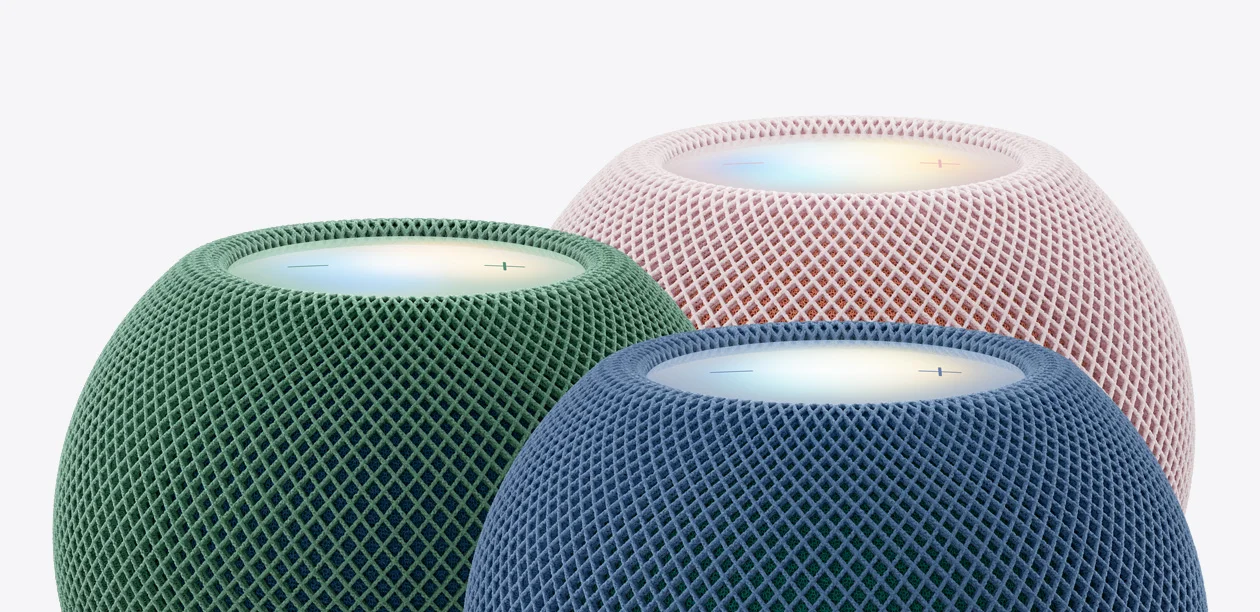
De HomePod beta hoeft niet op elke speaker in huis te draaien. In de Woning-app schakel je testversies per HomePod in, zodat één speaker de nieuwe software uitprobeert en de rest op de stabiele versie blijft. Zo test je de nieuwste Apple Home-functies op een toestel waar je woonkamer niet van afhangt.
Waarom je de HomePod beta liever niet op alles zet
Een HomePod terugzetten naar een oudere versie kan niet. Zodra een speaker de testversie heeft, blijft hij daarop staan tot er een nieuwere stabiele versie uitkomt. Dat maakt de keuze van de testspeaker belangrijker dan de installatie zelf. Een HomePod of HomePod mini is bovendien vaak de woninghub: de speaker waar je automatiseringen overheen lopen als je niet thuis bent. Draait je hub op de speaker in de keuken, laat die dan buiten de test. Kies een speaker waar je routines niet op leunen, zoals die in de slaapkamer of op je bureau.
Wat er te testen valt, ligt op dit moment vooral in de volgende update. HomePod-software 27 is sinds 14 september stabiel verkrijgbaar en bracht onder meer AutoMix en snellere AirPlay-verbindingen. De testversies van software 27.2 lopen daar nu op vooruit. Daar zit bijvoorbeeld HomePod Lock Controls in, waarmee je het aanraakvlak bovenop de speaker uitzet.
Blijft de rest van je speakers op de stabiele versie, dan blijft ook de muziek door het huis gewoon werken. Sonos-speakers doen mee via AirPlay 2 en draaien hun eigen software, dus de HomePod-beta verandert daar niets aan. Een compacte Sonos-speaker voor de keuken of een soundbar voor de tv is dan een prima stabiele basis naast je testspeaker.


HomePod beta per speaker inschakelen
Je regelt alles vanaf je iPhone of iPad. Je Apple-account moet meedoen aan het gratis Apple Beta Software Program. Heb je je al voor een andere publieke beta aangemeld, dan hoef je dat niet opnieuw te doen. De stappen in de Woning-app:
- Open de Woning-app op je iPhone of iPad en ga naar het tabblad Woning.
- Tik rechtsboven op de drie puntjes en kies Woninginstellingen.
- Open Software-update en tik onderin op HomePod-bèta-updates. Staat die optie er nog niet, geef het dan even de tijd.
- Tik op de HomePod die de testversie moet krijgen en kies de bètaversie. Met Schrijf alle in zet je alle speakers in één keer op de beta, maar dat is precies wat je hier wilt vermijden.
- Ga terug naar het vorige scherm. Staan automatische updates aan, dan haalt de speaker de beta zelf binnen. Tijdens de installatie is de HomePod even niet bruikbaar.
De overige HomePods krijgen geen testversie en blijven op de stabiele release. Wil je een speaker later uit de beta halen, zet de optie dan weer uit in hetzelfde scherm. Terug naar de vorige versie gaat daarmee niet: de speaker blijft op de testversie staan tot de volgende stabiele update.
Stereopaar en Apple TV: hier moet je op letten
Een stereopaar behandel je als één toestel
In de Woning-app staan twee gekoppelde HomePods als één accessoire. Wil je maar één van de twee op de beta zetten, haal het paar dan eerst uit elkaar in de instellingen van de speaker. Twee speakers met verschillende softwareversies in één paar vergroten de kans op haperingen. Dat is een voorzorg van mij en geen regel van Apple. Een stereopaar bouw je sowieso alleen met twee speakers van hetzelfde model, zoals twee keer de HomePod mini 2.
HomePod als geluid van je Apple TV
Gebruik je een HomePod als standaard audio-uitvoer voor je Apple TV, dan werkt het systeem het prettigst als beide toestellen op een bij elkaar passende softwareversie draaien. Apple noemt dat geen harde eis, maar het scheelt je kans op haperend geluid of een verbinding die niet goed opbouwt. Zet je tv-speaker dus liever niet als enige in de beta. Meer over de nieuwste Apple TV staat in ons overzicht van de Apple TV 4K van de 4e en 3e generatie.
Controleer na de installatie je routines
Na de update loop je eerst even langs de automatiseringen. Start de scène nog als de bewegingssensor van de slaapkamer aanslaat? Start de ochtendroutine nog met muziek? Draaien je Matter-accessoires nog zoals je gewend bent? Met sensoren die je routines aansturen, zoals de Eve-reeks, zie je binnen een dag of alles nog in het gareel loopt. Loopt er iets mis, dan weet je meteen waar je moet zoeken: bij die ene speaker op de beta, terwijl de rest van het huis gewoon doorwerkt.


Wil je de rest van je woning net zo stabiel houden als de speakers die buiten de beta blijven? Bekijk dan de slimme speakers van Sonos op tink.nl voor multiroom audio die gewoon blijft spelen.
