

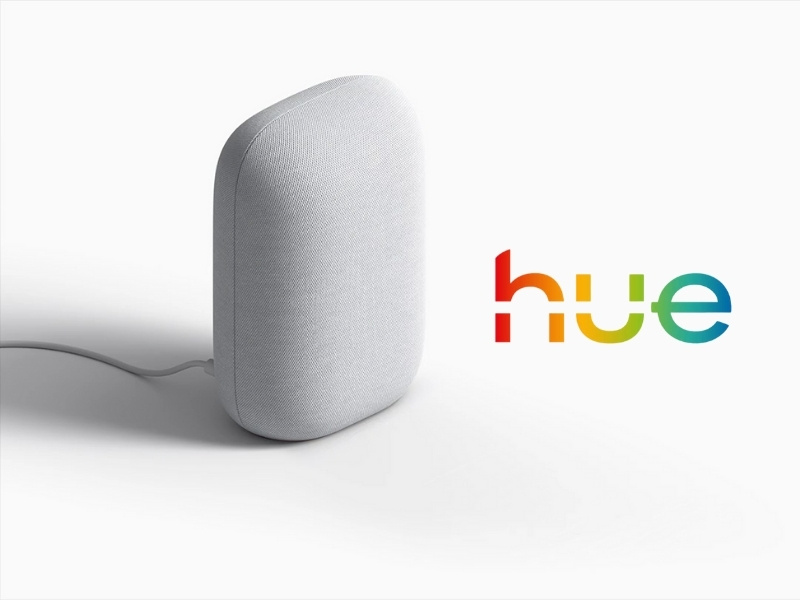
Je hebt de sfeervolle verlichting van Philips Hue in huis, en misschien staat er ook al een Google-speaker of -scherm in je woonkamer. De logische volgende stap? Deze twee met elkaar laten praten, zodat je je lampen niet alleen via de Hue-app bedient, maar ook met je stem. Het klinkt als een technische klus. Geen zorgen: het koppelen van Philips Hue aan Google Home is een verrassend simpel proces dat een wereld aan gemak opent.
De voorbereiding: wat heb je nodig?
Voordat je begint, leggen we de benodigdheden op tafel. Zorg dat je dit bij de hand hebt:
- Je Philips Hue-systeem. Je lampen moeten geïnstalleerd en werkend zijn via de Hue-app.
- Een Philips Hue Bridge. Dit is cruciaal. Je kunt een paar lampen via Bluetooth bedienen, maar voor de meest stabiele ervaring, spraakbediening en alle slimme functies heb je een Bridge nodig. Koop je er een nieuwe? Dan is de Hue Bridge Pro de krachtigste keuze: hij werkt ook via wifi en biedt ruimte voor veel meer lampen en accessoires. Heb je de reguliere Bridge al staan, die doet hier gewoon zijn werk.
- Een Google Home-apparaat. Een Google-speaker of -scherm, of simpelweg je smartphone met Google Assistant of Gemini.
- De Google Home-app. Geïnstalleerd en ingesteld op je smartphone of tablet.

De voordelen in één oogopslag: * Supersnelle reactietijden (1.7 GHz CPU) * Ondersteunt 150+ lampen en 50+ accessoires * MotionAware™ bewegingsdetectie via lampen * Integreer verlichting in beveiligingssysteem * 8 GB RAM voor 500+ gepersonaliseerde scènes * Volledig draadloos: overal te plaatsen * Geavanceerde privacy met Zigbee Trust Center
Het stappenplan: Hue toevoegen aan Google Home in 7 stappen
Klaar? Met dit stappenplan is het in een paar minuten geregeld.
- Open de Google Home-app op je telefoon.
- Tik linksboven op het Plus-icoon (+).
- Kies de optie Apparaat instellen.
- Selecteer in het volgende scherm Werkt met Google. Je ziet een lijst met alle merken die je kunt koppelen.
- Zoek in de lijst naar Philips Hue. Je kunt naar beneden scrollen of simpelweg ‘Philips Hue’ intypen in de zoekbalk bovenaan.
- Je wordt doorgestuurd naar de inlogpagina van je Hue-account. Log in en geef de Google Home-app toestemming om je lampen te bedienen.
- De app keert terug naar Google Home, waar je je lampen kunt toewijzen aan de juiste kamers, bijvoorbeeld ‘Plafondlamp Woonkamer’ in de kamer ‘Woonkamer’.
Dat is alles. Je Philips Hue-lampen zijn nu volledig geïntegreerd in je Google Home-systeem.
De magie van je stem: leuke en handige spraakcommando’s
Nu de koppeling is voltooid, begint het leuke gedeelte. Probeer deze commando’s eens uit:
- ‘Hey Google, doe alle lichten aan.’
- ‘Hey Google, dim het licht in de woonkamer naar 50%.’
- ‘Hey Google, maak de lichten in de slaapkamer warmwit.’
- ‘Hey Google, zet de lichten in de keuken op de kleur cyaan.’
- ‘Hey Google, activeer de scène “Lezen” in de studeerkamer.’
Problemen oplossen (FAQ)
Mijn nieuwe lamp verschijnt niet in de Google Home-app! De synchronisatie tussen de apps kan soms even duren. De snelste manier om dit te forceren is door simpelweg te zeggen: ‘Hey Google, synchroniseer mijn apparaten.’ In 9 van de 10 gevallen verschijnt je nieuwe lamp dan direct.
Wat is de rol van Matter in dit verhaal? Matter is de smarthome-standaard die alles makkelijker maakt. Het goede nieuws: heb je een Hue Bridge, dan wordt de koppeling met Google Home automatisch geüpgraded naar Matter. Dit zorgt achter de schermen voor een snellere en stabielere verbinding. Je hoeft hier zelf niets voor te doen.
Gebruik ik Google Assistant of Gemini? Google vervangt Assistant geleidelijk door Gemini, zowel op telefoons als op speakers en schermen. Zie je ‘Gemini’ in plaats van ‘Google Assistant’ opduiken? Dan gebruik je gewoon de nieuwere versie. De koppelstappen hierboven en de basiscommando’s werken bij beide op dezelfde manier.
Het koppelen lukt echt niet! Weigert een specifieke lamp hardnekkig? Dan kan een reset van die ene lamp de oplossing zijn. De makkelijkste manier is met een Hue Dimmer Switch: houd de schakelaar dichtbij de lamp en druk de aan- en uitknop tegelijk 10 seconden in. De lamp knippert om de reset te bevestigen. Probeer hem daarna opnieuw toe te voegen in de Hue-app en synchroniseer je apparaten weer met Google.
Het koppelen van Philips Hue en Google Home is de sleutel tot een écht geïntegreerd en gebruiksvriendelijk smart home. Je combineert de lichtkwaliteit en sfeer van Philips Hue met het gemak van spraakbediening, zodat je systeem precies doet wat jij wilt, zonder dat je daarvoor een app hoeft te openen.
