

Een Home Assistant dashboard bepaalt hoe prettig je smart home in het dagelijks gebruik werkt. Direct na de installatie staat er een standaardoverzicht klaar met alle apparaten die Home Assistant heeft gevonden, maar een eigen dashboard laat precies zien wat jij op dat moment nodig hebt: of de voordeur op slot zit, welke lampen branden en hoe warm het boven is. Staat Home Assistant er nog niet? Begin dan met Home Assistant voor beginners, daarna is deze gids het logische vervolg.
Hieronder loop je langs de bouwstenen (views, kaarten en badges), het Sections-layout dat tegenwoordig de standaard is, vijf voorbeelddashboards met YAML om te kopiëren, de keuze tussen telefoon en tablet en de stappen voor een dashboard op een wanddisplay.
Wat zit er in een Home Assistant dashboard?
Een dashboard werkt als een ringband met tabbladen. De ringband is het dashboard zelf, de tabbladen zijn views, en op elke pagina staan kaarten met de apparaten en gegevens die je wilt zien of bedienen. Wie die indeling doorheeft, snapt ook waarom een dashboard in een kwartier te bouwen is en toch jaren meegaat.
Dashboards en views
Je kunt meerdere dashboards naast elkaar hebben, bijvoorbeeld één voor de telefoon, één voor de tablet in de gang en één voor beheer. Je beheert ze onder Instellingen, Dashboards. Elk dashboard bestaat uit één of meer views, de tabbladen bovenaan. Per view kies je een van vier typen:
- Sections: de standaard. Je werkt met secties die je als blokken over het scherm verdeelt, met kaarten erin.
- Masonry: het oudere type, waarbij kaarten automatisch in kolommen worden gestapeld. Handig voor snel resultaat, minder voor precies uitlijnen.
- Sidebar: een brede hoofdkolom met een smalle zijkolom, bijvoorbeeld voor een camerabeeld naast je bediening.
- Panel: één kaart over het hele scherm, ideaal voor een plattegrond of een camera.
Kaarten: de bouwstenen van elk scherm
Alles wat je op een dashboard ziet, is een kaart. De tile-kaart is de alleskunner: één entiteit (een lamp, een slot, een sensor) met een icoon, de status en een tik om te schakelen. Daaromheen heb je gespecialiseerde kaarten, zoals de thermostaatkaart, de entities-kaart voor een lijstje met schakelaars, de history-graph voor een temperatuurverloop, de media-control voor je muziek en de picture-entity voor een camerabeeld. Een heading-kaart zet een kop boven een groep, en de markdown-kaart laat vrije tekst zien.
Op de tile-kaart kun je bovendien features toevoegen, zoals een helderheidsschuif voor een lamp of knoppen voor de verwarmingsmodus. Je hoeft dus geen aparte kaart te bouwen om een lamp te dimmen.
Badges: de snelle statusregel
Badges zijn de compacte chips bovenaan een view of in de kop van een sectie. Ze zijn bedoeld voor wat je in één oogopslag wilt weten: wie er thuis is, de buitentemperatuur, het aantal lampen dat aan staat. Alles wat je meteen wilt kunnen bedienen, hoort op een tile-kaart. Alles wat je alleen wilt zien, hoort in een badge.
Je eerste Home Assistant dashboard maken in vijf stappen
Een nieuw dashboard maak je volledig in de interface. Je hoeft geen YAML te typen, al helpt dat later wel (zie verderop).
- Ga naar Instellingen, Dashboards en kies Dashboard toevoegen. Kies Nieuw dashboard vanaf nul, geef het een naam en een icoon en bepaal of het in de zijbalk komt en of het alleen voor beheerders is.
- Open het dashboard en klik rechtsboven op het potlood om de bewerkmodus te starten.
- Voeg een view toe en kies als type Sections.
- Voeg een sectie toe, zet er een heading-kaart in en voeg daaronder tile-kaarten toe voor je lampen, sloten en sensoren. Per kaart kies je de entiteit en eventueel een feature.
- Sluit de bewerkmodus. Wijzigingen worden direct opgeslagen en zijn meteen zichtbaar op al je apparaten.
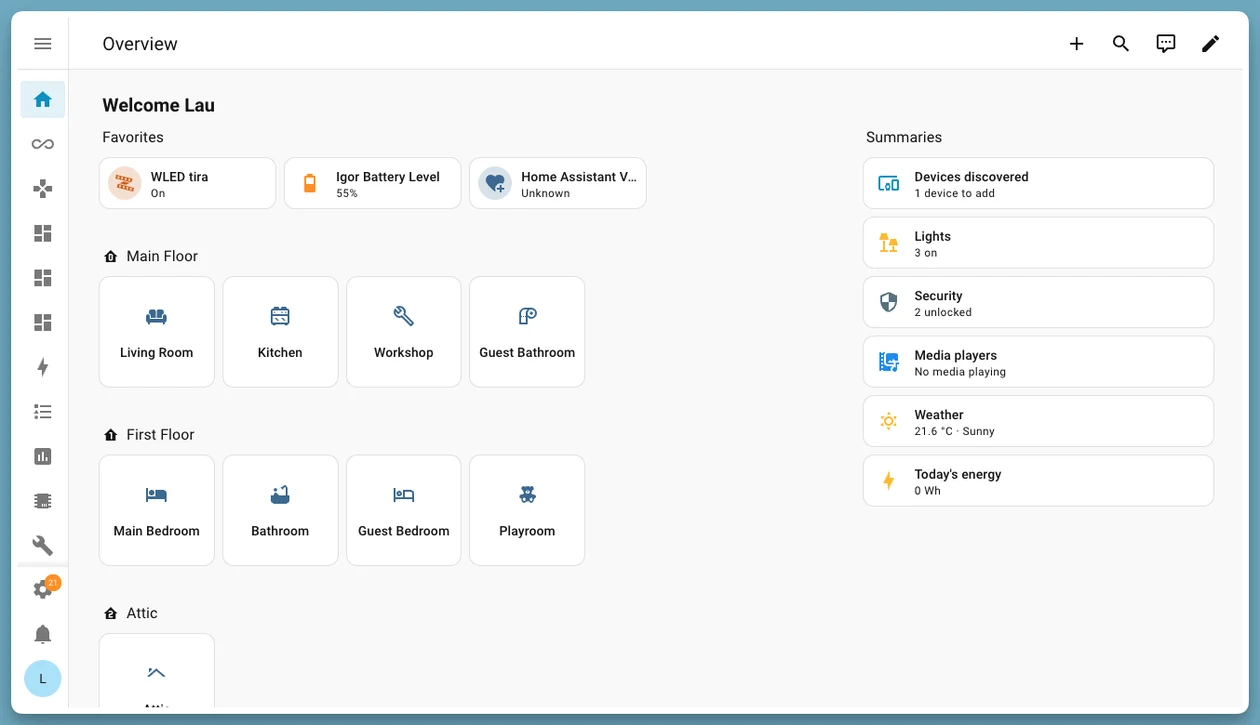
Sinds Home Assistant 2026.2 is er bovendien een vernieuwde Overview als standaard startscherm. Die toont je ruimtes, favorieten en samenvattingen van licht, beveiliging en energie zonder dat je iets hoeft in te stellen. Zie de Overview als de plattegrond van je huis en je eigen dashboards als de bedieningspanelen per taak. Ze bestaan prima naast elkaar.
Sections-layout: zo houd je een Home Assistant dashboard overzichtelijk
Het Sections-layout kwam in 2024.3 als experiment binnen en is sinds 2024.11 het standaardtype voor nieuwe views. Het werkt met een raster: een sectie is een blok met een eigen kolom, de kaarten erin vullen dat blok op en het aantal kolommen past zich aan de schermbreedte aan. Een telefoon toont één kolom, een tablet drie of vier. Eén dashboard dat zich vanzelf aanpast, is precies waar het ontwerp voor bedoeld is.
Sinds 2026.3 kun je bovendien footer-kaarten onderaan een sectie plaatsen, bijvoorbeeld een knop voor Alles uit of een snelkoppeling naar een andere view.
Een sectie per taak werkt beter dan per ruimte
Het is verleidelijk om een sectie per kamer te maken, maar in de praktijk werkt een indeling per taak beter: licht, klimaat, beveiliging en media. Op je telefoon wil je zelden alle kamers zien, wel in één beweging alles uitzetten of de verwarming aanpassen. Ruimtes vind je al terug op de Overview.
YAML: de basis in een paar regels
Elke dashboardwijziging in de interface wordt achter de schermen YAML. Via de drie puntjes rechtsboven in de bewerkmodus open je de Raw configuratie-editor en zie je het resultaat. Dit is een minimale view met één sectie, een heading met badges en twee tile-kaarten:
views:
  - title: Thuis
    type: sections
    max_columns: 4
    sections:
      - type: grid
        cards:
          - type: heading
            heading: Verlichting
            icon: mdi:lightbulb-group
            badges:
              - type: entity
                entity: sensor.buitentemperatuur
          - type: tile
            entity: light.woonkamer
            features:
              - type: light-brightness
          - type: tile
            entity: light.keuken
            features:
              - type: light-brightness
Pas de entiteit-ID’s aan naar die van jouw installatie. Je vindt ze onder Ontwikkelaarstools, Toestanden. Een kaart die op Entiteit niet beschikbaar blijft staan, heeft bijna altijd een typfout in de ID.
Vijf voorbeelden voor je eerste Home Assistant dashboard
Elk voorbeeld hieronder is een los dashboard of een view die je kunt bouwen met de kaarten uit het vorige hoofdstuk. Begin met één en breid uit.
1. Het thuisoverzicht
Dit is het scherm dat opent zodra je de app start. Bovenaan staan badges voor wie er thuis is, de buitentemperatuur en het aantal lampen dat aan staat. Daaronder volgen de vier dingen die je het vaakst nodig hebt: het slot van de voordeur, de lamp in de woonkamer, de thermostaat en de garagedeur. Zit er een Nuki-slot op de deur, dan toont de tile-kaart in één oogopslag of de deur dicht en vergrendeld is, en vergrendel je hem met één tik.
2. Verlichting en scènes
Een sectie per lichtgroep, met voor elke lamp een tile-kaart met helderheidsschuif. Daaronder staan scène-knoppen voor Avond, Film en Alles uit. Omdat Home Assistant scènes aan elke lamp kan koppelen, werkt dezelfde knop ook voor lampen van verschillende merken. Met een Philips Hue Bridge verschijnen alle Hue-lampen automatisch als entiteiten in Home Assistant, zodat je ze zonder extra werk op je dashboard zet.


3. Klimaat en verwarming
Hier draait alles om temperatuur. Gebruik per ruimte een tile-kaart met de feature voor verwarmingsmodus en zet daaronder een history-graph met het temperatuurverloop van de afgelopen dag. Voeg de luchtvochtigheid toe als tile en het is meteen duidelijk waarom het op de zolder zo snel klam wordt. Een voorbeeld voor een kamer:
- type: tile
  entity: climate.woonkamer
  features:
    - type: climate-hvac-modes
      hvac_modes:
        - heat
        - "off"
- type: history-graph
  title: Temperatuur woonkamer
  hours_to_show: 24
  entities:
    - entity: sensor.woonkamer_temperatuur
Slimme radiatorknoppen en thermostaten verschijnen in Home Assistant als climate-entiteiten, ongeacht het merk. Bosch Smart Home en tado° hebben een eigen integratie, en de Eve Thermo praat via Matter, zoals je leest in ons overzicht van Matter-thermostaten. Welke radiatorknop bij jouw stookseizoen past, lees je in de 8 beste slimme radiatorknoppen. Wie liever per ruimte regelt, vindt het hele aanbod bij de slimme radiatorknoppen.

![Bosch Smart Home Radiator-Thermostaat II [+M] - Wit](https://cdn.tink.nl/cdn/113702/media/catalog/product/b/s/bsh_m0.jpg)

4. Energie
Home Assistant heeft een ingebouwd Energie-dashboard (Instellingen, Dashboards, Energie) waar je je netverbruik, zonnepanelen en eventueel een thuisbatterij koppelt. Op je eigen dashboard zet je dezelfde gegevens als losse kaarten, zoals energy-distribution voor de stroomstromen en energy-usage-graph voor het verbruik per dag. Kaarten voor een enkel apparaat bouw je met een slimme stekker die het verbruik meet: dan zie je meteen wat de wasdroger of het oplaadstation echt trekt.
5. Beveiliging en aanwezigheid
Een beveiligingsview bestaat uit de alarm-panel-kaart voor je alarmsysteem, tile-kaarten voor deur- en raamsensoren en een picture-entity voor het camerabeeld van de voordeur. Gebruik daarvoor bij voorkeur camera’s uit de beveiligingscategorie die lokaal met Home Assistant praten. De kaarten kleuren automatisch bij een open raam of een alarm, zodat je die staat niet hoeft op te zoeken.
- type: alarm-panel
  entity: alarm_control_panel.thuis
- type: picture-entity
  entity: camera.voordeur
  camera_view: live
  show_state: false
Mobiel of tablet: één Home Assistant dashboard of twee?
Dankzij het Sections-layout hoeft een dashboard niet per apparaat te worden herbouwd. Dezelfde view toont op de telefoon één kolom en op een tablet meerdere, zodat je met één dashboard een heel eind komt. De Companion-app op je telefoon opent dat dashboard standaard, en wat er in de app verandert na een update lees je bijvoorbeeld in de update voor Home Assistant op iOS.
Een tweede dashboard wordt pas zinvol als de taak verschilt. Een telefoon is een afstandsbediening: snel schakelen en weer weg. Een tablet in de gang is een overzicht: veel informatie, grote tegels, geen scrollen. Voor dat verschil bestaan visibility-regels. Hiermee verschijnt een kaart alleen bij een bepaalde schermbreedte:
- type: history-graph
  title: Stroomverbruik vandaag
  entities:
    - sensor.stroomverbruik
  visibility:
    - condition: screen
      media_query: "(min-width: 768px)"
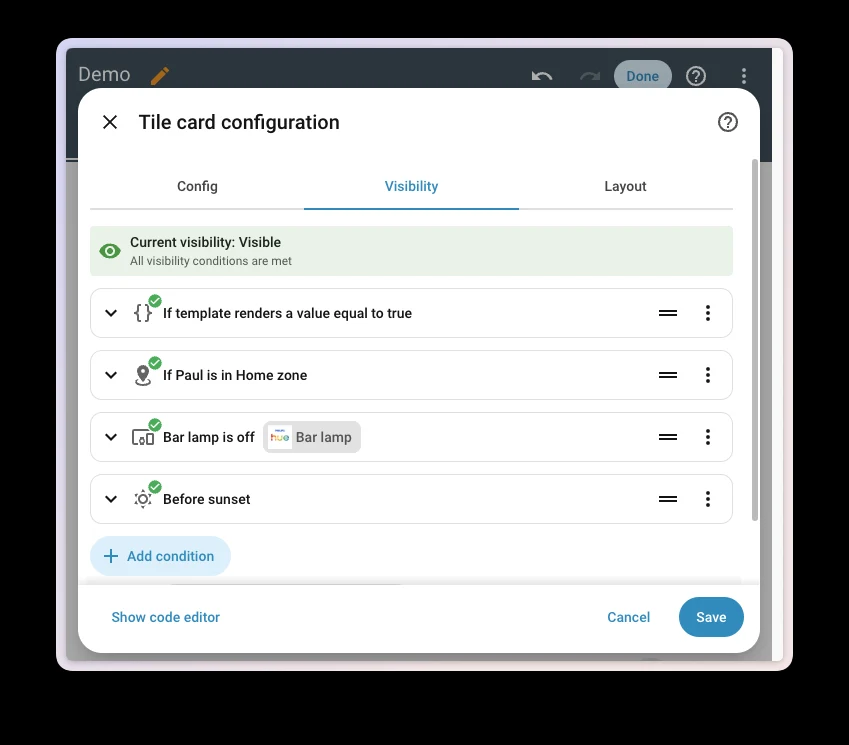
Vanaf 2026.10 werkt dit ook voor badges en hele secties, en zijn er meer voorwaarden bij: de gebruiker, het apparaat, een zone, de stand van de zon of een template. Zo laat je de camerasectie alleen aan jezelf zien en blijft het dashboard van de kinderen opgeruimd.
Wil je tussen dashboards springen? Geef een tile-kaart een navigate-actie:
tap_action:
  action: navigate
  navigation_path: /dashboard-tablet/klimaat
Home Assistant dashboard op een tablet of wanddisplay (kiosk)
Een dashboard dat altijd in zicht hangt, wordt anders gebruikt dan een app die je moet openen. Het wordt het bedieningspaneel van het huis. Daarvoor heb je een scherm nodig dat altijd aan staat, zonder zijbalk en zonder menu’s.
Een oude tablet of iPad
De goedkoopste route ligt waarschijnlijk al in een la. Installeer de Home Assistant Companion-app, log in met een eigen gebruiker voor het display en zet de automatische vergrendeling van het scherm uit. Op een iPad vergrendel je met Begeleide toegang het scherm in de app, zodat niemand per ongeluk wegveegt. Op Android houdt een app als Fully Kiosk Browser het scherm aan en toont het alleen je dashboard. Dat past bij de nieuwe tablets van Amazon, want die draaien op Android met Play Store, zoals je leest in ons artikel over de Alexa Tablet. De zijbalk verberg je in de profielinstellingen van de gebruiker, en met de HACS-extensie Kiosk Mode verdwijnt ook de kopbalk. Wat er met HACS verandert in 2026.11, lees je in dit artikel over de Marketplace.
Hangt er al een iPad als bedieningspaneel voor HomeKit, dan lees je in het artikel over de gratis app voor je iPad hoe die opzet werkt. Voor Home Assistant is het dezelfde hardware met een andere app.
Een wanddisplay met Home Assistant
Een speciaal wanddisplay is netter en sluit direct aan op een stopcontact in de muur. De Shelly Wall Display-reeks heeft in nieuwere firmware een eigen Home Assistant-weergave: je koppelt het display aan je server, logt in met een beperkte gebruiker en het toont je dashboard in een ingebouwde WebView. De Shelly Wall Display XL heeft een 10,1 inch scherm, groot genoeg voor een volledig dashboard met meerdere kolommen. Bij een WebView kun je het best een lichter dashboard bouwen, zonder zware kaarten of grote grafieken.
Een Echo Show als scherm
Een Amazon Echo Show kan een Home Assistant dashboard tonen via de Silk-browser. Dat is een omweg die Amazon en Home Assistant niet officieel ondersteunen, en gebruikers melden dat het dashboard daar soms traag reageert. Het is dus een mooie manier om een Echo Show die er al staat extra te benutten, maar geen aanrader als je alleen voor het dashboard een scherm koopt.


Een Home Assistant dashboard voor het hele gezin: gebruikers en rechten
Een dashboard hoeft niet voor iedereen gelijk te zijn. Elk gezinslid kan een eigen Home Assistant-gebruiker krijgen, en daar bouw je op voort. Bij het aanmaken van een dashboard bepaal je of het alleen voor beheerders zichtbaar is, zodat beheer en instellingen niet per ongeluk in handen van een kind of logee komen. Per apparaat kies je in het profiel welk dashboard standaard opent, en met de visibility-regel voor gebruikers van 2026.10 toon je een sectie, zoals de camera’s of de energiegrafiek, alleen aan de personen die dat nodig hebben.
Voor een display dat in de gang hangt, werkt een eigen gebruiker zonder beheerrechten het beste. Die kan schakelen wat jij wilt, maar kan geen integraties verwijderen of instellingen aanpassen.
Thema’s en uiterlijk
Een dashboard leest sneller als het rustig is. Onder je profiel kies je een thema, en met eigen thema-bestanden in de map themes pas je kleuren en lettertypen aan. In de praktijk lonen twee keuzes: een donker thema voor een display in de woonkamer, zodat het scherm ’s avonds niet de hele kamer verlicht, en een licht thema voor de telefoon. Houd het bij één accentkleur, zodat een tegel die opvalt ook echt iets bijzonders betekent.
Tips voor een overzichtelijk Home Assistant dashboard
- Begin klein. Tien entiteiten die je dagelijks gebruikt, zijn nuttiger dan honderd die je nooit aanraakt.
- Geef apparaten een duidelijke naam en een ruimte. Een tile-kaart met Woonkamer plafond leest beter dan een technische ID.
- Houd technische entiteiten uit beeld. Batterijniveaus en signaalsterkte horen op een aparte view voor beheer, niet op het startscherm.
- Gebruik één kleurlogica. Als geel aan betekent, moet dat overal zo zijn.
- Verberg wat niet van toepassing is. Met visibility-regels toon je camera’s of energiegrafieken alleen waar ze nodig zijn.
- Maak een back-up voordat je gaat bouwen. Dat doe je onder Instellingen, Systeem, Back-ups. Waarom dat loont, lees je in het artikel over Home Assistant OS 18.3.
- Voeg custom kaarten pas toe als de basis staat. Ze kunnen na een update breken, en de standaardkaarten dekken al het meeste.
Veelvoorkomende problemen met een Home Assistant dashboard
Een kaart toont Entiteit niet beschikbaar
Controleer eerst de ID onder Ontwikkelaarstools, Toestanden. Staat de ID erin, dan is het apparaat zelf offline of heeft de integratie een herstart nodig.
Wijzigingen verschijnen niet op de tablet
Ververs de pagina of sluit de app volledig en open hem opnieuw. Houdt een kiosk-app het scherm altijd aan, dan blijft een oude versie van het dashboard soms staan totdat je de app herlaadt.
Het dashboard is leeg of de YAML geeft een fout
Open de Raw configuratie-editor, kopieer de inhoud naar een bestand voor de zekerheid en kijk naar de regel die de editor markeert. Meestal is het een verkeerde inspringing: YAML werkt met spaties, niet met tabs.
Van Home Assistant dashboard naar een slimmer huis
Een goed dashboard maakt je huis zichtbaar, maar het echte gemak begint pas met automatiseren: lampen die vanzelf uitgaan, een thermostaat die de dag volgt en een slot dat zelf dichtgaat. Wie daar klaar voor is en een scherm zoekt om het dashboard op te hangen, bekijkt ons overzicht van slimme displays en hubs of de bijbehorende apparaten op onze pagina over Home Assistant en bouwt dagelijkse routines die voor je werken.
