


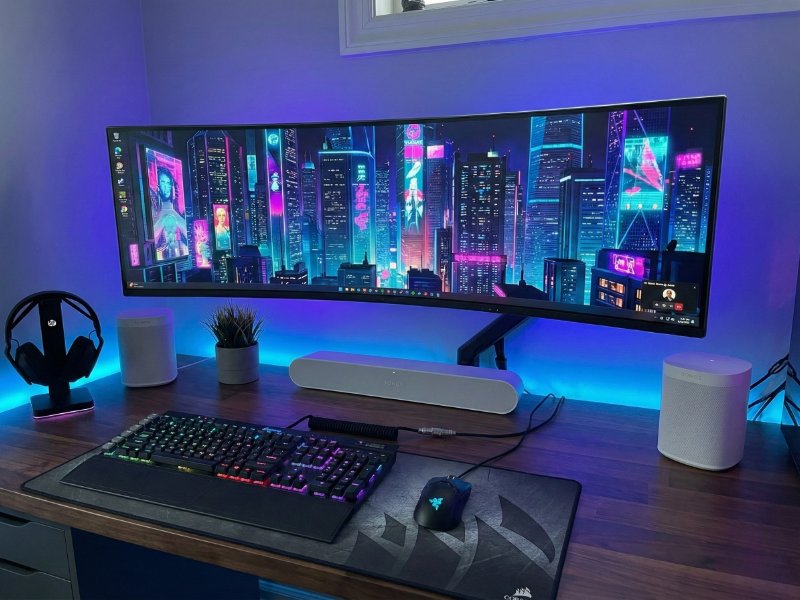
Veel Sonos-gebruikers vragen zich af of ze hun home cinema set of losse speakers ook op hun computer kunnen aansluiten. Het korte antwoord is: Ja, dat kan! Maar omdat computers net even anders werken dan tv’s, is de juiste aansluiting cruciaal om vertraging (lag) te voorkomen. In dit artikel leggen we uit hoe je jouw Sonos Arc, Amp of One SL omtovert tot de ultieme pc-upgrade.
De uitdaging: Synchronisatie en Vertraging
Voordat je kabels gaat prikken, is het goed om één basisregel te kennen. Sonos is ontworpen voor multi-room audio, wat betekent dat het systeem audio buffert om te zorgen dat alle speakers in huis synchroon lopen.
- Via Wifi/Line-in: Als je een Sonos Five of Era 100 via de 3.5mm jack (line-in) aansluit, ontstaat er standaard een vertraging van minimaal 75ms. Voor muziek is dat prima, maar bij films of games loopt het geluid dan net niet gelijk met het beeld.
- Via Digitaal (Optisch/HDMI): Dit is de oplossing. Producten zoals de Sonos Arc, Beam en Amp hebben digitale ingangen die ontworpen zijn voor tv-geluid. Deze hebben vrijwel geen vertraging en zijn dus perfect voor je PC.
Scenario 1: De Home Cinema Setup (Arc, Beam, Ray)
Heb je een Sonos soundbar (zoals de Arc of Beam) die je onder je monitor wilt leggen? Dit is de beste methode voor synchroon geluid.
Wat heb je nodig? Je PC moet een Optische Uitgang (Toslink) hebben. Veel moederborden en geluidskaarten hebben dit standaard.
- Stap 1: Gebruik de Sonos Optische Audio Adapter die bij je Beam of Arc is geleverd.
- Stap 2: Stop de adapter in de HDMI-poort van je soundbar en verbind de optische kabel met je PC.
- Stap 3: Ga in Windows naar je geluidsinstellingen (klik op het speakertje rechtsonder) en selecteer “Optical” of “Digital Output” als standaard.
tink tip: Heb je een Sonos Ray? Dan heb je de adapter niet nodig; de Ray heeft direct een optische ingang.


Scenario 2: De Stereo Setup (Sonos Amp)
Gebruik je de krachtige Sonos Amp om passieve speakers op je bureau aan te sturen? Dan heb je twee keuzes.
- Digitaal (Aanbevolen): Gebruik ook hier de HDMI-poort met de optische adapter. Dit garandeert dat je geluid (bijv. van games) direct en zonder vertraging uit de speakers knalt.
- Analoog (Line-in): De Amp heeft tulp-ingangen (RCA). Je kunt deze gebruiken, maar houd rekening met die 75ms vertraging. Voor puur Spotify luisteren is dit prima, maar voor Call of Duty is de digitale optie veruit superieur.
Scenario 3: De Era 100 & Era 300 (Draadloos of Bedraad?)
Heb jij de nieuwste Sonos Era 100 of Era 300 op je bureau staan? Dan heb je twee opties om je computergeluid te horen: makkelijk via Bluetooth, of stabiel via de kabel.
Optie A: Snel & Draadloos (Bluetooth) Dit is de snelste manier om te verbinden. Druk de Bluetooth-knop op je speaker in tot je het belletje hoort en koppel hem via de instellingen van je PC of Mac.
- Voordeel: Geen kabels.
- Nadeel: Bluetooth is gevoelig voor storingen en heeft soms wat vertraging. Prima voor Spotify, minder fijn voor Netflix of gamen.
Optie B: De Pro-oplossing (Sonos Combo Adapter) Wil je een stabielere verbinding en betere geluidskwaliteit? Omdat de Era-speakers een USB-C poort hebben in plaats van een oude aux-ingang, heb je hier een speciaal hulpstukje voor nodig: de Sonos Combo Adapter.
Dit slimme verloopstukje prik je achterin je speaker en lost twee problemen in één keer op:
- Audio: Je krijgt een 3.5mm jack-ingang om je PC (of platenspeler) met een kabel aan te sluiten.
- Internet: Je krijgt een Ethernet-poort om je speaker bedraad aan je router te hangen voor de meest stabiele verbinding.
tink tip: Hoewel elke Sonos-ingang een minimale buffer heeft (ongeveer 75ms), is deze bedrade verbinding veel betrouwbaarder dan Bluetooth. Voor de serieuze setup is dit accessoire onmisbaar.


Scenario 4: Altijd onderweg (Move & Roam)
Heb je een Sonos Move, Roam of Sonos Play die je normaal meeneemt naar de tuin of badkamer? Die kun je prima als flexibele pc-speaker gebruiken via Bluetooth. Geen gedoe met kabels, gewoon koppelen en luisteren.
Zo werkt het: het koppelen gaat net even anders dan je gewend bent, en verschilt ook nog per model.
- Sonos Move / Move 2: druk op de Mode-knop (achterop) tot het lampje blauw knippert.
- Sonos Roam / Roam 2: houd de aan/uit-knop ongeveer 2 seconden ingedrukt tot je het koppel-geluid hoort.
- Sonos Play: houd de Bluetooth-knop aan de achterkant ingedrukt tot je een belletje hoort. Het statuslampje aan de voorkant knippert dan blauw.
Selecteer vervolgens de speaker in de Bluetooth-lijst van je computer.
Eerlijk advies van de expert: Houd er rekening mee dat Bluetooth op een PC soms kuren kan hebben. Omdat Sonos de audio even “vasthoudt” (buffert) om haperingen te voorkomen, is er altijd een minimale vertraging. Voor Spotify of een podcast tijdens het werken is dit perfect, maar voor snelle actiespellen of lip-sync in films is een bekabelde soundbar (zoals in Scenario 1) altijd de betere keuze.


Hoe zit het met Surround?
Een gebruiker vroeg ons laatst: “Ik heb een Amp met twee One SL’s en een Arc. Hoe sluit ik dit aan?”. Hier komt de kracht van het Sonos-ecosysteem naar boven. Je sluit de Arc (of de Amp) fysiek aan op je PC via de optische kabel. Vervolgens voeg je in de Sonos-app de twee One SL’s toe als “Surround Speakers” aan de Arc. Het resultaat? Je PC stuurt het geluid naar de Arc, en de Arc stuurt draadloos én zonder vertraging het surround-geluid naar de speakers achter je.
Je bureau hoeft er dus niet blikkerig bij te blijven staan. Met de juiste kabel of adapter speelt je Sonos-systeem net zo soepel mee onder je monitor als in de woonkamer. Heb je geen optische uitgang op je pc? Een externe USB-geluidskaart kost een paar tientjes en lost dat in vijf minuten op.
