



Je loopt de kamer binnen en roept vol vertrouwen: ‘Hey Google, zet de radio aan.’ Er volgt een oorverdovende stilte. Je probeert het nog eens, wat harder. Weer niks. Dit is een van de meest irritante smarthome-problemen die er zijn. Gelukkig is de oplossing vaak verrassend simpel, en hoef je echt niet direct de klantenservice te bellen. Met deze gids ben je in de meeste gevallen je eigen redder in nood.
De basis-checklist: loop deze 4 punten eerst na
Voordat je in paniek raakt, beginnen we met de meest voorkomende ‘oeps’-momentjes.
1. Heeft hij wel stroom?
Het klinkt te simpel om waar te zijn, maar je zou versteld staan. Check of de stekker goed in het stopcontact en in het apparaat zelf zit. Zie je geen lampjes? Dan is dit waarschijnlijk je probleem.
2. Staat de microfoon wel aan? (De belangrijkste fout)
Dit is met stip de meest gemaakte fout. Elke Google-speaker of -display heeft een fysieke schakelaar om de microfoon uit te zetten, van de nieuwste Google Home Speaker tot je oudere Nest-apparaten. Per ongeluk tegenaan gestoten tijdens het afstoffen? Het gebeurt de besten.
- Google Home Speaker (2026): check het schuifje aan de onderkant, naast het stroomsnoer. De lichtring gaat oranje branden als de microfoon uit staat, en de assistent bevestigt het ook zelf.
- Google Nest Mini: check het schuifknopje aan de zijkant. Zie je een oranje kleur? Dan staat de microfoon uit.
- Google Nest Audio: check het schuifknopje aan de achterkant, naast de stroomkabel.
- Google Nest Hub (display): check het schuifknopje aan de achterkant van het scherm. Zet je de schakelaar om, dan zegt de assistent zelf ‘de microfoon is weer ingeschakeld’.
3. Zie je een reactie op het hotword?
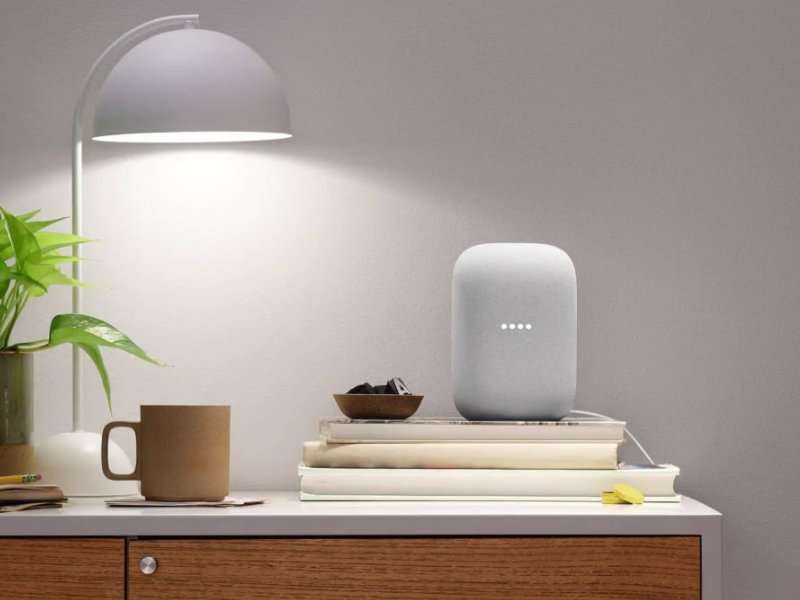
Zeg luid en duidelijk ‘Hey Google’. Kijk naar de LED-lampjes bovenop je speaker of display.
- Gaan de vier gekleurde lampjes branden? Perfect, hij hoort je wel, maar begrijpt je commando misschien niet.
- Gebeurt er helemaal niets? Dan hoort hij het hotword niet. Ga door naar de volgende stappen.
4. Praat duidelijk
Soms kan een rumoerige omgeving of te snel praten de oorzaak zijn. Probeer je vraag eens anders te formuleren, of spreek iets langzamer en duidelijker.
De volgende stappen: van herstart tot gevoeligheid
Hebben de basis-checks niet geholpen? Tijd voor iets zwaarder geschut.
Stap 1: de magische herstart
De gouden regel van IT, en hij werkt verrassend vaak. Haal de stekker van je Google Nest-apparaat er 30 seconden uit. Plug hem weer in en geef het apparaat een minuutje om volledig opnieuw op te starten. Probeer het daarna opnieuw.
Stap 2: check of hij je goed verstaat
Een handige truc om te controleren of het probleem bij de interpretatie ligt. Zeg: ‘Hey Google, herhaal de vraag.’ De assistent spreekt dan letterlijk uit wat hij dacht te horen. Zo kom je er snel achter of hij ‘zet de radio aan’ verstaat als ‘zet de ramen aan’.
Stap 3: pas de gevoeligheid aan
Soms staat de gevoeligheid voor het ‘Hey Google’-commando te laag, waardoor hij je in een rumoerige kamer niet hoort.
- Open de Google Home-app.
- Ga naar de instellingen van de desbetreffende speaker.
- Zoek naar ‘Hey Google’-gevoeligheid.
- Zet deze een tandje hoger en test of het verschil maakt.

De laatste redmiddelen
Is je assistent nog steeds koppig? Dan zijn er nog twee dingen die je kunt proberen.
Voice Match opnieuw trainen
Soms is de assistent ‘jouw’ specifieke stem een beetje vergeten. In de Google Home-app vind je dit onder de instellingen van Google Assistant, of Gemini for Home als je daar al op bent overgestapt, bij Voice Match. Je spreekt dan een paar zinnen in zodat hij je stem weer perfect herkent.
Feedback sturen naar Google
Heeft dit absoluut niets geholpen? Dan kan er een zeldzaam softwareprobleem zijn. Je kunt direct vanuit de Google Home-app feedback sturen naar Google om ze op de hoogte te stellen van het probleem.
De meeste ‘Hey Google’-problemen zijn gelukkig geen teken van een kapot apparaat, maar een simpele instelling of een klein hikje in de software dat met een herstart is opgelost. Met deze checklist verhelp je 9 van de 10 keer het probleem zelf, en geniet je weer volop van het gemak van je spraakassistent.
