


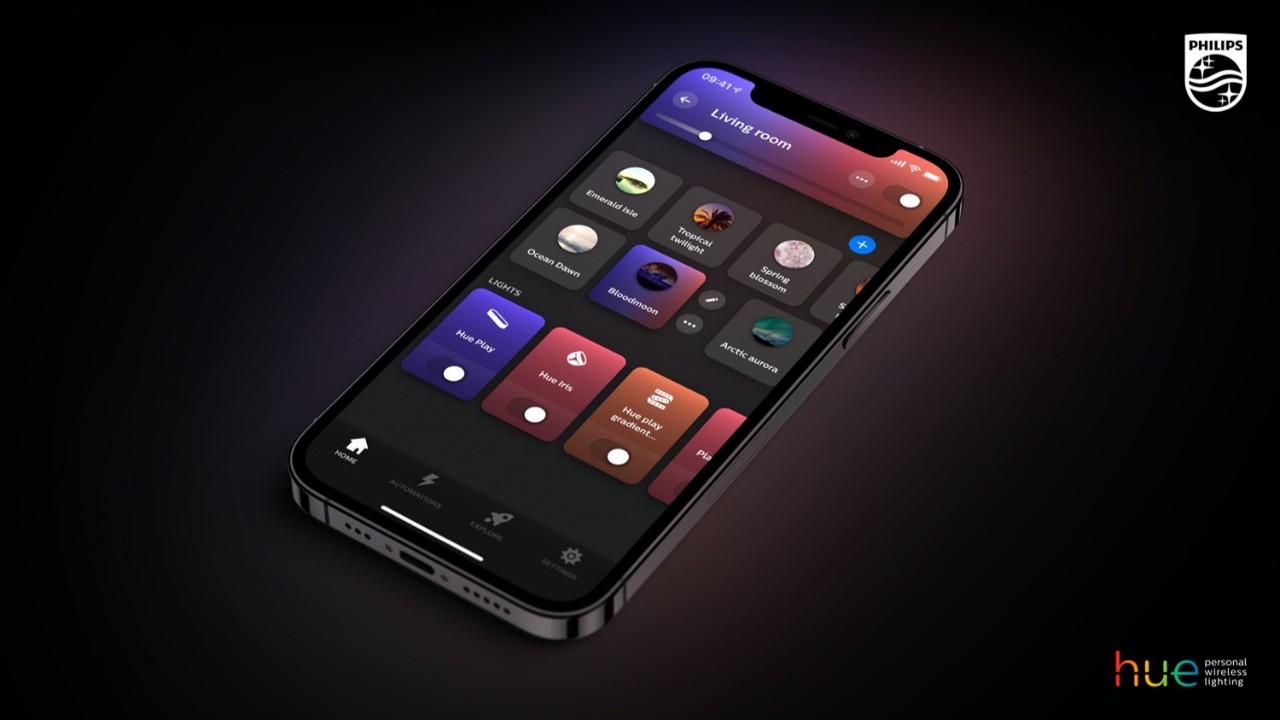
Je wilt even snel de lichten dimmen, maar je scherm blijft eindeloos hangen op het blauwe logo of de app sluit zichzelf direct weer af. Super irritant. Vaak gebeurt dit nét na een software-update van je telefoon. Geen zorgen, je hoeft echt niet al je lampen opnieuw te koppelen of het hele systeem te resetten. We hebben de meest effectieve oplossingen voor je op een rij gezet.
De snelle EHBO-check (Doe dit altijd eerst)
Voordat we in de instellingen duiken, los je de meeste storingen al op met een simpele herstart van de basis.
Loop deze drie stappen eerst even na:
- Forceer het sluiten van de app (swipe hem weg uit je actieve applicaties).
- Herstart je telefoon volledig.
- Haal de stroom van de Hue Bridge (trek de stekker er 30 seconden uit en plug hem weer in). Wacht geduldig tot alle drie de blauwe lampjes op het kastje weer constant branden.
Open de app opnieuw. Werkt het nog steeds niet? Kijk dan bij jouw specifieke probleem hieronder. (Wil je weten hoe je het systeem dieper herstart als de Bridge zélf compleet is vastgelopen? Lees dan: Hoe reset je Philips Hue?).
Probleem 1: De app blijft hangen op het logo of op ‘Verbinden’
Dit is veruit het meest gemelde probleem. De app probeert te praten met je netwerk, maar wordt door je eigen telefoon geblokkeerd.
- Oplossing A: Check je Lokale Netwerk (Vooral voor iPhone) Sinds iOS 14 hanteert Apple ontzettend strenge privacyregels. Als de Hue-app niet op je lokale wifi-netwerk mag scannen, kan hij de Bridge onmogelijk vinden. Ga naar de Instellingen van je iPhone, scroll helemaal naar beneden naar de Philips Hue-app en zorg dat het schuifje bij Lokaal netwerk (Local Network) op groen staat.
- Oplossing B: De Bizarre Taal-truc (iOS) Het klinkt als onzin, maar op platforms als Reddit zwerft dit rond als de absolute heilige graal. Loopt je app telkens vast op het logo? Ga naar de instellingen van je telefoon -> Philips Hue -> verander de Voorkeurstaal van de app tijdelijk naar Engels. Grote kans dat de app nu ineens wél doorlaadt!
Probleem 2: De app crasht onmiddellijk
Schiet de app direct weg zodra je op het icoontje tikt? Dan is er waarschijnlijk een lokaal bestandje corrupt geraakt.
- Oplossing A: Cache wissen (Android) Ga naar de Instellingen van je telefoon en open het overzicht met Apps. Zoek de Philips Hue-app, tik op Opslag en kies Cache wissen. (Kies nadrukkelijk niet voor ‘Gegevens wissen’, want dan gooi je al je logingegevens weg).
- Oplossing B: Verwijderen en opnieuw installeren (iOS & Android) Gooi de app volledig van je telefoon af en download de nieuwste versie uit de App Store of Play Store. Wees gerust: al je lampen, kamers en routines staan veilig opgeslagen op de fysieke Bridge. Zodra je de frisse app opent en de grote knop op de Bridge indrukt, haalt hij alles perfect terug.
Probleem 3: Strenge netwerkbeveiliging
Soms werkt de app niet omdat moderne netwerkbeveiligingen de verbinding blokkeren.
- Zet je VPN of iCloud Private Relay uit: Een VPN stuurt je internetverkeer via een omweg. Hierdoor ‘denkt’ de Hue-app dat je niet thuis bent. Hij probeert dan via de cloud in te loggen in plaats van via je lokale wifi, wat vaak fout gaat. Schakel je VPN (of Privédoorgifte in je iCloud-instellingen) tijdelijk uit en probeer het opnieuw.
- Check je wifi-netwerk: Zorg dat je telefoon niet per ongeluk is verbonden met een gastnetwerk of een afgeschermd IoT-netwerk van je router. Je telefoon en de Hue Bridge moeten zich op exact hetzelfde netwerk bevinden om elkaar te kunnen zien.
Weer de volledige controle
Vaak is een crashende of vastlopende app met één simpele instelling verholpen. Heb je de verbinding hersteld en reageren je lampen weer razendsnel? Dan is dit het perfecte moment om je verlichting in huis verder aan te pakken.
Ontdek ons complete aanbod aan Philips Hue lampen en accessoires direct bij tink!


