


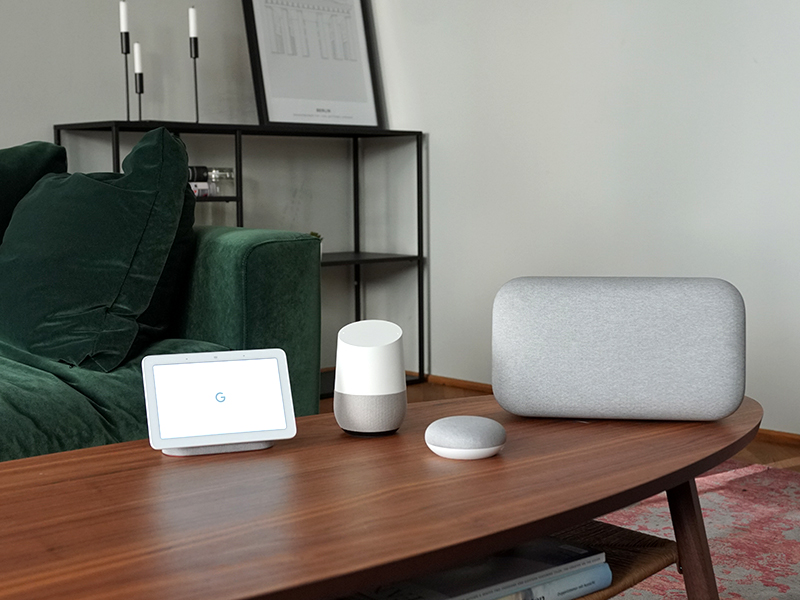
Achter dat vertrouwde “Hey Google” commando zit binnenkort een compleet nieuwe motor. Op 4 september trekt Google namelijk definitief de stekker uit de klassieke Assistant. Vanaf dat moment wordt jouw slimme huis aangestuurd door Gemini.
Dat klinkt misschien als een ingrijpende verandering, maar wees gerust. Je hoeft je apparatuur niet te vervangen en je routines blijven intact. Sterker nog, de bediening van je huis wordt soepeler, slimmer en eindelijk écht natuurlijk. Tijd om vijf klassieke trucs opnieuw tegen het licht te houden en te kijken hoe ze werken in het Gemini-tijdperk.
1. Gebruik een geheime naam
Bij de vergelijking met Amazon Alexa en Siri viel het al op: Google Assistant en Siri hebben één ding gemeen, namelijk dat ze officieel maar één manier hebben om de assistent te activeren, terwijl Alexa er meerdere aanbiedt. Maar wist je dat Google Assistant daar tóch een geheime uitzondering op heeft? Naast “Hey Google” of “Oké Google” werkt namelijk ook het alternatief “Hey Boo Boo” nog gewoon zoals voorheen. Probeer het gerust uit om indruk te maken op vrienden en familie.
2. Geef je assistent een menselijkere stem
Ben je die standaard, ietwat robotachtige stem van je speaker zat? Die kun je eenvoudig aanpassen. Open de Google Home-app op je telefoon, tik rechtsboven op je profielfoto en duik in de assistent-instellingen.
Waar je voorheen de keuze had uit een paar vrij stugge stemmen, merk je nu direct het effect van de nieuwe AI. Gemini for Home klinkt aanzienlijk natuurlijker en praat met een veel betere intonatie. Het klinkt minder alsof er een nieuwslezer in je woonkamer staat, en meer alsof je een ontspannen gesprek voert. In Amerika zijn er inmiddels tien verschillende accenten beschikbaar. Wij verwachten dat die variatie snel naar het Nederlands overwaait.
3. Meerdere opdrachten en échte gesprekken
Dit is zonder twijfel de grootste en meest bruikbare upgrade van Gemini. De oude Assistant kon met wat moeite drie simpele, gekoppelde commando’s achter elkaar uitvoeren. Maar het voelde vaak houterig.
Gemini begrijpt daadwerkelijk context. Je kunt nu volzinnen gebruiken zoals: “Hey Google, dim de lichten in de woonkamer, zet de thermostaat op 20 graden en doe de televisie aan.” Gewoon, in één soepele zin.
Ben je iets vergeten? Dan hoef je niet opnieuw het activeringswoord te roepen. Gebruik simpelweg het commando “Hey Google, laten we praten”. Je start hiermee Gemini Live, een doorlopend gesprek waarbij de microfoon open blijft staan. Je kunt moeiteloos correcties doorgeven. “Oh wacht, doe het licht in de slaapkamer in plaats van de woonkamer.” De assistent snapt direct wat je bedoelt.
4. Een persoonlijke, vloeiende tolk
De vertaalfunctie van Google was altijd al sterk, maar voelde vaak als een digitaal woordenboek. Je vroeg om een woord, kreeg het antwoord en de interactie was voorbij.
Met de komst van Gemini kun je vloeiende vertaalgesprekken voeren. Zeg “Hey Google, wees mijn Duitse vertaler” en je opent een realtime vertaalsessie. Omdat Gemini de context van langere zinnen veel beter vasthoudt, klinkt de vertaling een stuk natuurlijker. De app op je telefoon laat bovendien direct handige suggesties voor antwoorden zien. Ideaal als je je taalvaardigheid even wilt oefenen.
5. Laat je aanspreken met een alias
Je smart home weet precies wie je bent en spreekt je standaard aan met je voornaam. Toch is het veel leuker om dat zelf te bepalen. In de Google Home-app kun je onder de assistent-instellingen eenvoudig een bijnaam (alias) invullen.
Omdat de spraakmotor van Gemini een flinke update heeft gekregen, klinkt die bijnaam nu stukken overtuigender. Typ de bijnaam in, controleer even hoe het wordt uitgesproken en laat je speaker je vanaf vandaag steevast begroeten met ‘Meneer de Onoverwinnelijke’. Het is jouw huis, jij bepaalt de regels.
Klaar om de basis van je smart home intuïtief en toekomstbestendig in te richten? Bekijk ons overzicht van producten die naadloos samenwerken met Google Home op tink.nl en begin met een gerust hart.
