


Een energierekening vertelt hoeveel je hebt verbruikt, maar nooit wanneer of waarom. Het energiedashboard in Home Assistant vult dat gat. Je slimme meter, je zonnepanelen en de apparaten in huis komen in dezelfde grafieken terecht, zodat je ziet dat de wasdroger om half acht meer trekt dan de rest van de woonkamer bij elkaar. Zodra dat dashboard draait, heb je de basis voor elke energieroutine die daarna komt.
Wat het energiedashboard in Home Assistant laat zien
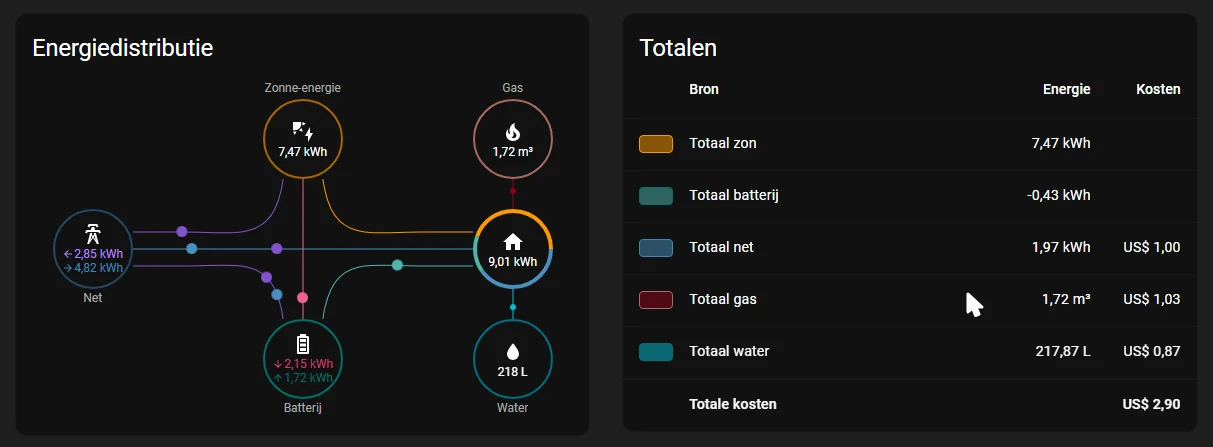
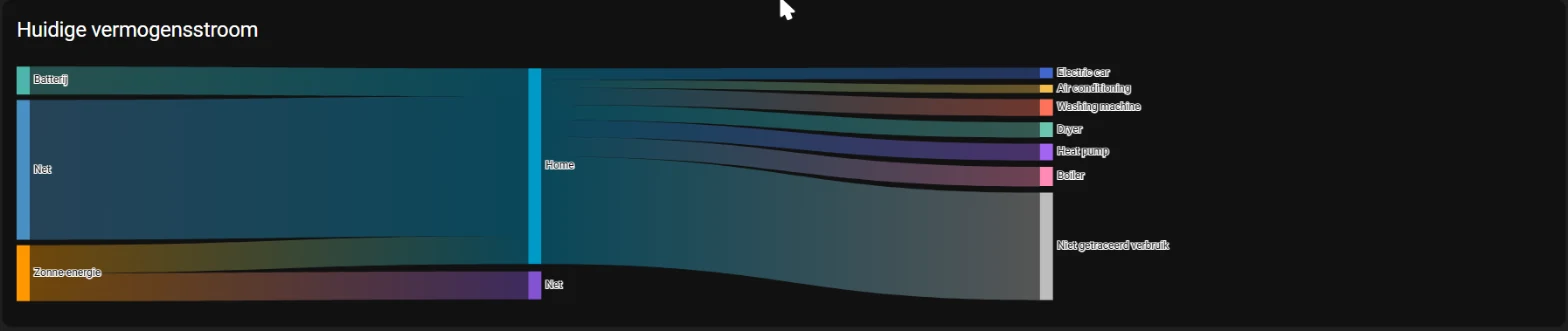
Je vindt het onder Instellingen, Dashboards en dan Energie. Home Assistant bouwt daar zelf een set tabbladen: een overzicht, een tabblad voor elektriciteit, een voor gas en water, en een tabblad Nu met live waarden. Dat laatste tabblad bevat een stroomdiagram dat in realtime toont hoeveel vermogen vanuit het net, de zonnepanelen en een eventuele batterij naar je huis loopt. Voor die live weergave heeft Home Assistant sensoren nodig die vermogen in watt melden. De grafieken per dag, week en maand draaien op sensoren die energie in kilowattuur tellen.
Je voegt per soort een bron toe: elektriciteitsnet, zonnepanelen, thuisbatterij, gas, water en individuele apparaten. Je hoeft niet alles in te vullen. Wie alleen een P1-meter heeft, begint met het elektriciteitsnet en heeft binnen een paar minuten een bruikbaar overzicht. De rest komt erbij als je huis meegroeit, en kaarten die je niet nodig hebt verberg je via Dashboard bewerken. Staat Home Assistant nog niet bij je thuis, begin dan met Home Assistant voor beginners en kies daarna de juiste Home Assistant-hardware.
P1-meter koppelen aan Home Assistant
De P1-poort is de aansluiting op je slimme meter waarop je de verbruiksgegevens uitleest. Via die poort stuurt de meter een telegram met meterstanden, het actuele vermogen en per fase de spanning en stroomsterkte. Een DSMR 5-meter doet dat elke seconde, oudere meters om de tien seconden. Alles wat het energiedashboard in Home Assistant voor het elektriciteitsnet nodig heeft zit in dat telegram, dus voor het net heb je geen aparte meetapparatuur nodig. Home Assistant begrijpt DSMR 2.2, 4 en 5, de standaarden die Nederlandse slimme meters gebruiken.
Drie manieren om de P1-poort uit te lezen
| Manier | Hoe het werkt | Past bij |
|---|---|---|
| P1-dongle met wifi, zoals de HomeWizard P1 Meter | Je steekt hem in de P1-poort en hij stuurt de data over je wifi. Home Assistant ontdekt hem automatisch via de HomeWizard-integratie. | De snelste start, zonder kabel naar je server |
| P1-kabel met USB | De kabel loopt van de meter naar een USB-poort van je Home Assistant-hardware. De integratie DSMR Slimme Meter leest de seriële poort uit. | Een server die vlak bij de meterkast staat |
| ESPHome of een seriële-naar-netwerkbrug | Een kleine microcontroller leest de poort uit en stuurt de data over je netwerk door. | Een meterkast die ver van je server ligt, voor wie graag zelf bouwt |
Welke dongle bij jouw meter past en wat je er verder mee kunt, lees je in onze gids over je slimme meter uitlezen via P1. Eenmaal gekoppeld krijg je sensoren voor het totale verbruik en de teruglevering, vaak gesplitst in dal- en piektarief, plus het actuele vermogen en de spanning en stroom per fase. Dat levert meer op dan alleen grafieken. Je kunt een routine laten starten zodra het vermogen boven een grens komt, bijvoorbeeld een melding of een stekker die uitgaat als de oven en de wasmachine tegelijk draaien.
Je elektriciteitsnet toevoegen aan het energiedashboard in Home Assistant
Open Energie, kies Elektriciteitsnet en voeg bij verbruik de sensor voor afgenomen energie toe, bij teruglevering de sensor voor teruggeleverde energie. Heeft je meter twee tarieven, voeg dan de twee tariefsensoren toe of de totaalsensor, nooit allebei, want dan telt Home Assistant alles dubbel. Daarna kies je bij kosten een vast tarief per kilowattuur of een entiteit met de actuele prijs. Dat laatste is handig bij een dynamisch contract: leveranciers als Zonneplan en Frank Energie hebben een integratie die de prijs per uur doorgeeft. Of zo’n contract loont, lees je in ons artikel over een dynamisch contract met zonnepanelen.
Zonnepanelen en terugleveren in je energiedashboard in Home Assistant
De opbrengst van je zonnepanelen komt van de omvormer of van een kWh-meter op de groep van de panelen. De meeste omvormermerken hebben een eigen Home Assistant-integratie, en een energiemeter van Shelly meet de groep als er geen integratie is. Voeg die sensor toe bij Zonnepanelen en het dashboard rekent zelf uit hoeveel zonnestroom je direct hebt gebruikt, hoeveel naar het net is gegaan en hoeveel je nog van het net hebt gehaald.
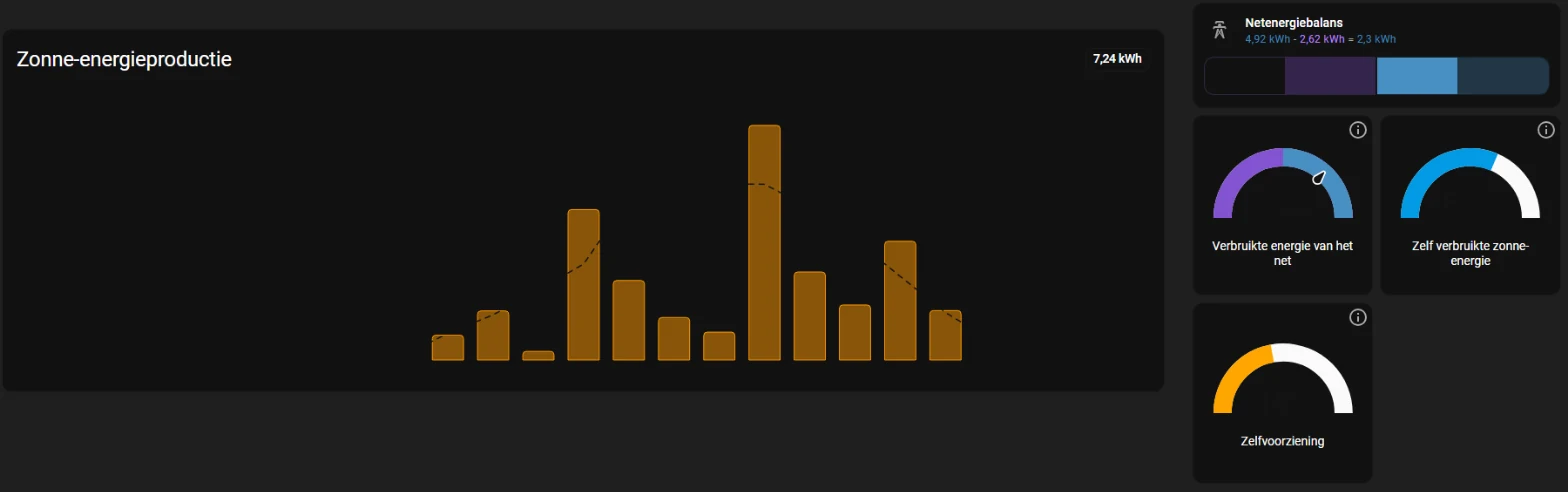
Dat onderscheid doet ertoe. Zelf gebruikte zonnestroom bespaart je het volledige tarief, teruggeleverde stroom levert minder op. Zodra salderen op 1 januari 2027 stopt, wordt dat verschil het belangrijkste cijfer op je dashboard. Hoe je daar met routines op inspeelt, lees je in ons artikel over zonnepanelen automatisch uitzetten als salderen stopt. Bij negatieve uurprijzen toont het dashboard bovendien direct wat teruglevering kost, en in ons stuk over negatieve stroomprijzen zie je hoe je daarmee omgaat.
Verbruik per apparaat meten met stekkers en meetrelais
Het net en de zonnepanelen laten zien hoeveel stroom er loopt, het onderdeel Individuele apparaten laat zien waarvoor. Je voegt daar per apparaat een energiesensor toe en het dashboard zet de verbruikers gesorteerd naast elkaar, de grootste bovenaan. Een sensor is geschikt als hij energie in kilowattuur meldt en doorlopend optelt. Home Assistant herkent dat aan de eigenschappen device class energy en state class total of total increasing, en vrijwel elke slimme stekker met energiemeting levert die van huis uit.
Slimme stekkers met energiemeting zijn de laagdrempelige route. De Tapo P110 werkt via wifi en de Tapo-integratie van Home Assistant, de Eve Energy verbindt via Matter over Thread en verschijnt zonder cloud in Home Assistant, en de Homematic IP Schakel-Meetstopcontact meet binnen het Homematic IP-systeem. Je steekt de stekker tussen stopcontact en apparaat, geeft de sensor een duidelijke naam en voegt hem toe aan Individuele apparaten. Wat Matter-stekkers precies meten, lees je in ons artikel over Matter-stekkers met energiemeting.


Voor vaste apparaten zoals een warmtepomp, een airco of de groep van de wasruimte is een stekker geen optie. Dan meet je in de meterkast met een meetrelais. De Shelly 2PM Gen4 past achter een inbouwdoos, meet twee kanalen apart en schakelt ze ook, en de Shelly Pro 4PM doet hetzelfde voor vier groepen op de DIN-rail. Voor een bureau of tv-meubel is de Shelly Power Strip 4 Gen4 handiger, want elk van de vier stopcontacten meldt zijn eigen verbruik.


Meet een apparaat alleen vermogen, dan hoef je niet naar een ander toestel te zoeken. Sinds Home Assistant 2026.11 biedt het bij het opslaan aan om zelf een energiesensor van dat vermogen af te leiden. Zit een apparaat achter een ander gemeten apparaat, zoals een tv in een gemeten stekkerdoos, geef het dan de stekkerdoos als bovenliggend apparaat. Anders telt het dashboard het verbruik twee keer.
Ziet een grafiek er vreemd uit, met pieken of dagen die absurd hoog zijn, open dan de pagina Statistieken van Home Assistant. Daar meldt Home Assistant sensoren zonder de juiste eigenschappen of een teller die is teruggezet. Voeg sensoren die zichzelf resetten, zoals utility meters, niet samen in één groep, want dat blaast de statistieken op. Kies in dat geval de onderliggende totaalsensor.
Volgende stap: een thuisbatterij in je energiedashboard in Home Assistant
Zodra je zwart op wit ziet hoeveel zonnestroom je overdag teruglevert en ’s avonds weer inkoopt, ligt de volgende vraag voor de hand. Een thuisbatterij komt als aparte bron in het dashboard, met een sensor voor geladen en een voor ontladen energie. De grafiek laat dan zien dat zonnestroom eerst naar je huis gaat, dan naar de batterij en pas daarna naar het net. Een Marstek Venus E AC (Gen. 3) is zo’n opslagsysteem dat bij je bestaande zonnepanelen past. Hoe groot de batterij moet zijn, lees je af uit je eigen cijfers: het aantal kilowattuur dat je ’s avonds inkoopt nadat je het overdag hebt teruggeleverd.
Wil je jouw verbruik per apparaat in beeld krijgen en het energiedashboard in Home Assistant helemaal vullen? Ontdek ons complete overzicht van energiemonitoring op tink.nl, van slimme stekkers met energiemeting tot meetrelais van Shelly, en bouw routines die draaien op je eigen cijfers.
