


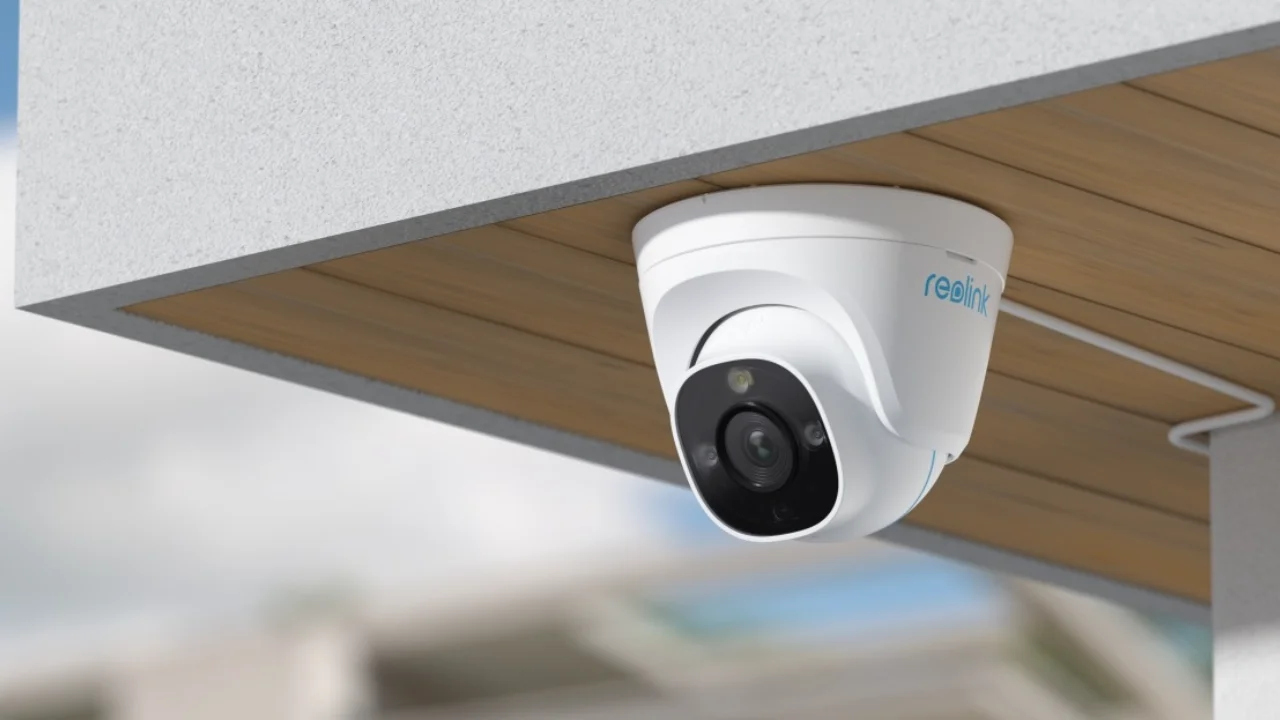
Dit is de vraag die we het vaakst binnenkrijgen over beveiligingscamera’s: je camera verbindt niet, of valt na een paar dagen gewoon weer weg. Voordat je de camera terugstuurt of instellingen gaat resetten: check eerst je router. In verreweg de meeste gevallen zit het probleem daar, niet in de camera zelf.
De meest voorkomende oorzaak: één netwerknaam voor twee bands
Bijna elke moderne router zendt twee wifi-netwerken uit: 2,4 GHz en 5 GHz. Veel routers, zeker die van KPN, Ziggo en de meeste mesh-systemen, geven beide netwerken standaard dezelfde naam. Dat heet band steering, en het is bedoeld om je telefoon of laptop automatisch de snelste band te laten kiezen.
Voor een beveiligingscamera werkt dat averechts. Bijna elke camera gebruikt uitsluitend 2,4 GHz, en raakt in de war zodra hij onder dezelfde netwerknaam ook een 5 GHz-signaal tegenkomt. Tijdens het instellen lijkt de verbinding dan te lukken, maar valt hij later alsnog terug, of komt hij nooit voorbij het koppelen.
De oplossing
Log in op je router en geef de twee bands verschillende namen, bijvoorbeeld “ThuisWifi” voor 2,4 GHz en “ThuisWifi_5G” voor 5 GHz. Verbind je camera vervolgens specifiek met het 2,4 GHz-netwerk. Bij internetproviders als KPN en Ziggo heet deze instelling meestal “geavanceerde wifi-instellingen” of “netwerken splitsen” in de routerapp.
Waarom je camera geen 5 GHz gebruikt
Dit is geen tekortkoming van je camera, maar een bewuste keuze. 2,4 GHz heeft een langere golflengte, waardoor het signaal makkelijker door muren en vloeren heen komt. Precies wat je nodig hebt voor een camera die vaak buiten hangt of ergens achterin het huis zit. 5 GHz is sneller, maar heeft minder bereik en komt slechter door obstakels heen. Voor een camera is bereik belangrijker dan snelheid, dus 2,4 GHz is hier de logische keuze.
Andere veelvoorkomende oorzaken
Los je het niet op met een gesplitste SSID, controleer dan deze vier dingen.
Te grote afstand tot de router
Hoe verder de camera van de router hangt, hoe zwakker het signaal. Dit speelt vooral bij buitencamera’s, garages en de achterkant van een huis met dikke muren ertussen. Verplaats de router centraler in huis, of zet een los wifi-punt dichter bij de camera.
WPA3-only beveiliging
Nieuwere routers met wifi 6 of 6E stellen soms standaard WPA3 in. Veel camera’s, vooral iets oudere of goedkopere modellen, ondersteunen alleen WPA2. Zet de beveiliging van je 2,4 GHz-netwerk op WPA2, of op een gemengde WPA2/WPA3-modus als die optie er is.
Te veel apparaten op hetzelfde kanaal
2,4 GHz heeft maar drie kanalen die elkaar niet overlappen. In een flat met veel buren, of een huis vol slimme apparaten, raakt dat snel verzadigd. Stel in de router handmatig kanaal 1, 6 of 11 in in plaats van “automatisch.”
Mesh-punten die de boel verstoren
Heb je losse wifi-punten of een mesh-systeem van je provider, dan kan een extra punt de wifi van de hoofdrouter juist uitschakelen zodra het actief wordt. Werkt de camera wel bij de hoofdrouter maar niet meer zodra een wifi-punt erbij staat, dan is dat punt de plek om te onderzoeken.
Nog steeds problemen?
Kijk in de app van je camera zelf. Reolink, Imou, EZVIZ en TP-Link Tapo hebben allemaal een instelling die laat zien met welk netwerk de camera precies verbonden is, en soms een optie om specifiek op 2,4 GHz te vergrendelen. Overweeg je toch een nieuwe camera, en wil je dit probleem structureel vermijden, dan sluit een PoE-camera aan via een netwerkkabel en heeft dus helemaal geen wifi-verbinding nodig.


Het volledige aanbod aan beveiligingscamera’s vind je op tink.nl
