


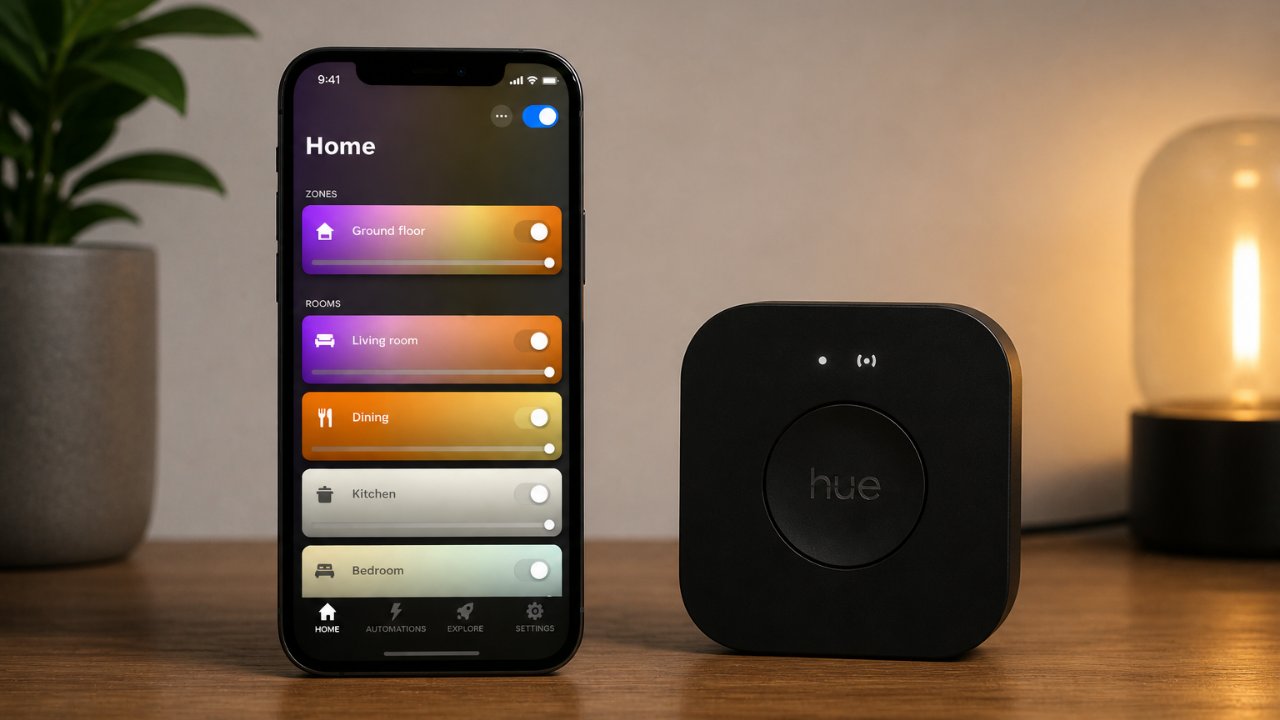
Je hebt de beste slimme verlichting op de markt in huis gehaald en je gebruikt een iPhone. Het is tijd om die twee giganten met elkaar te laten praten. Door Philips Hue te koppelen aan het Apple Home-ecosysteem, maak je van Siri je persoonlijke lichtschakelaar en kun je geavanceerde automatiseringen bouwen.
Sinds de introductie van Matter in Apple Home is het koppelen echter iets complexer geworden. We loodsen je stap-voor-stap door de beste methodes, zodat je systeem razendsnel én stabiel draait.
Wat heb je nodig voor de start?
Voordat we de app induiken, moet de basis op orde zijn:
- De Hue Bridge: Zonder dit vierkante kastje kan Apple Home niet met je lampen communiceren. Bluetooth-only koppelingen werken niet met HomeKit.
- De Apple Woning-app: Standaard geïnstalleerd op je iPhone of iPad.
- Een Apple Home Hub (Optioneel, maar aanbevolen): Wil je je lampen bedienen als je niet thuis bent, of wil je dat de lichten volautomatisch aangaan zodra je de oprit oprijdt? Dan is een Woning-hub (een Apple TV of HomePod) absoluut vereist.
Methode 1: Via de Philips Hue app (Klassieke HomeKit)
Aanbevolen voor 90% van de gebruikers. Snel en extreem stabiel.
Als je uitsluitend originele Philips Hue-lampen gebruikt en een standaard Hue Bridge hebt, is de klassieke methode nog steeds de allerbeste route.
- Open de officiële Philips Hue app.
- Navigeer naar Instellingen (het tandwieltje) en tik op Slimme woning en spraakbediening.
- Tik op Aan de slag en kies voor Siri en Apple Home.
- Volg de stappen op het scherm (meld je aan met je Hue-account en kies de juiste HomeKit-woning).
- De lampen verschijnen nu in een ‘Standaardruimte’ in je Apple Woning-app, klaar om gegroepeerd te worden.
Methode 2: De Matter-route
Aanbevolen voor: Eigenaren van een Hue Bridge Pro of als je third-party Zigbee-lampen gebruikt.
Matter is de universele taal voor smart homes. Deze route is specifiek handig als je bijvoorbeeld goedkope IKEA-lampen of Innr-spots aan je Hue Bridge hebt gekoppeld. Via de klassieke methode ziet Apple Home deze ‘vreemde’ lampen niet, maar via Matter worden ze netjes doorgegeven aan de Woning-app. Ook voor de nieuwe Hue Bridge Pro is Matter de verplichte route.
- Zorg dat je Hue Bridge en app up-to-date zijn.
- Ga in de Hue app naar Instellingen > Smart home.
- Activeer de Matter-koppeling en kies Apple Home als platform.
- Je krijgt nu een Matter-koppelingscode op je scherm. Vul deze in binnen de Apple Woning-app om de brug te slaan.(Goed om te weten: Sinds firmware-update 5.52 worden ook je Hue-scènes netjes via Matter naar Apple Home doorgestuurd).
Problemen oplossen (iOS 26.3 en verder)
Draai je de nieuwste iOS, tvOS of HomePod software en zie je plotseling “Geen reactie” bij je Matter-apparaten in de Woning-app? Je bent niet de enige. Apple worstelt regelmatig met Matter-stabiliteitsproblemen.
De Workaround:
Blijft je Matter-verbinding instabiel? Val dan terug op de native Apple-code. Verwijder de Hue Bridge uit de Woning-app. Open de Apple Woning-app, tik op het plusje om een accessoire toe te voegen en scan handmatig de originele HomeKit QR-code op de achterkant van je Hue Bridge. Als je iPhone de pop-up toont, weiger dan specifiek om het apparaat via Matter toe te voegen.
Overzicht: Welke methode moet ik kiezen?
| Jouw Situatie | De Beste Methode | Waarom? |
| Alleen Philips Hue lampen + Standaard Bridge | Methode 1 (Klassieke HomeKit) | Meest stabiele verbinding, geen last van Matter-bugs. |
| Je hebt ook IKEA/Innr lampen op je Bridge | Methode 2 (Matter) | Alleen via Matter worden third-party lampen zichtbaar in Apple Home. |
| Je hebt een Hue Bridge Pro | Methode 2 (Matter) | De Pro-versie vereist Matter voor de koppeling met Apple. |
| Systeem valt continu offline na een iOS-update | De Workaround (QR-code scannen) | Omzeilt haperende Matter-protocollen in iOS. |
Heb je de smaak te pakken en is je verlichting inmiddels volledig naadloos geïntegreerd in je Apple Woning-app? Ontdek welke producten je nog meer met je stem kunt bedienen in ons uitgebreide overzicht van de beste apparaten die compatibel zijn met Apple HomeKit op tink.nl.

hi, op sites van Innr zie ik dat de Innr lampen niet compatible zijn met de apple woning of homekit. jullie beweren dus van wel?
Hoi Mick, terechte vraag! Innr heeft gelijk: Innr-lampen werken niet rechtstreeks met Apple Woning, en ook niet via de eigen Innr Bridge. In het artikel gaat het om een omweg: koppel je Innr-lampen aan een Philips Hue Bridge en verbind je die Bridge via Matter met Apple Woning, dan geeft de Hue Bridge ook die lampen van andere merken door. Officieel ondersteund is dat niet, niet door Innr en niet door Philips. In de praktijk werkt het vaak, maar niet altijd volledig (sommige lezers zien de lampen wel, maar kunnen ze niet bedienen). We passen het artikel aan zodat dit duidelijker wordt.
Hoi Joshua, Ik heb de mattermetode toegepast. Alles werkt echter de Innr-lampen zijn wel zichtbaar in de Homeapp maar kunnen niet bediend worden. Dan zou ik de workaroundmethode moeten gebruiken. Ik neem aan dat dan alle huegekoppelde lampen/accessoires weer in de Homeapp zichtbaar worden?
Hoi Michiel, goed dat je het laat weten! Helaas klopt die aanname niet: de workaround zet je Hue Bridge terug op de klassieke HomeKit-koppeling, en die laat lampen van andere merken juist helemaal weg. Je Hue-lampen en -accessoires werken dan weer, maar je Innr-lampen verdwijnen uit de Woning-app. Alleen via Matter komen ze überhaupt in beeld.
Probeer eerst dit, dan houd je Matter aan:
Werk je Hue Bridge (Hue-app > Instellingen > Software-update), je iPhone en je woninghub (HomePod of Apple TV) bij naar de nieuwste versie.
Kijk of de Innr-lampen in de Hue-app zelf goed reageren. Werken ze daar ook niet, dan ligt het aan de koppeling met de Bridge en niet aan Apple.
Herstart je woninghub. Helpt dat niet, verwijder dan de Bridge uit de Woning-app en voeg hem opnieuw toe via Matter.
Werkt het daarna nog steeds niet? Dan kies je tussen twee opties: Matter houden (Innr zichtbaar, maar beperkt bruikbaar) of klassiek koppelen (alles van Hue werkt stabiel, Innr bedien je via de Hue-app). Laat je weten of het gelukt is?