


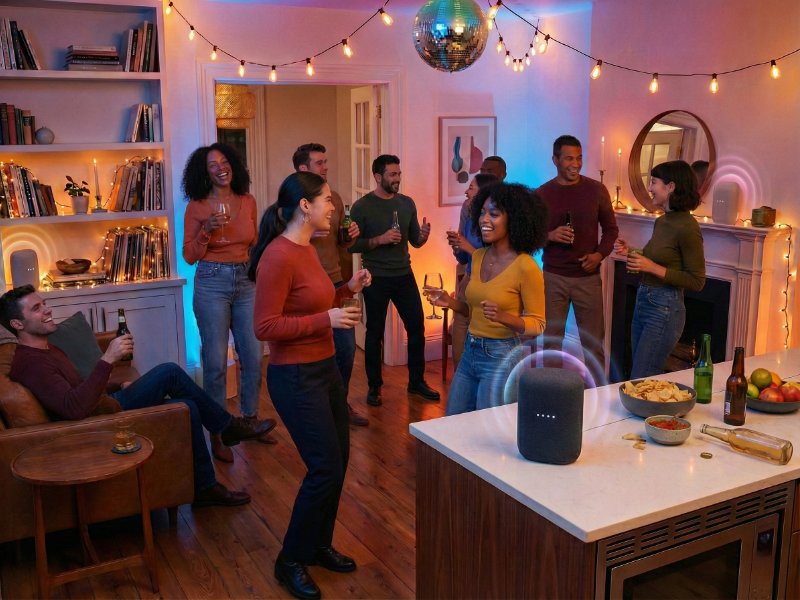
Een slimme speaker is leuk. Twee slimme speakers zijn beter. Maar een heel huis vol slimme speakers die perfect samenwerken? Dat is pas echt genieten. Google’s grootste kracht is al jaren de audio-synchronisatie. Of je nu een oude Google Home Mini hebt of de nieuwste Nest Audio: ze werken allemaal samen.
In dit artikel leren we je hoe je je huis vult met geluid. Van het maken van vaste groepen (“Benedenverdieping”) tot het meenemen van je muziek als je naar een andere kamer loopt.
Deel 1: Wat zijn Speaker Groups?
Stel: je geeft een feestje. Je wilt niet dat de muziek in de woonkamer hard staat en in de keuken zacht. Je wilt overal dezelfde muziek, perfect synchroon. Met een Speaker Group koppel je meerdere speakers aan elkaar. Voor Google ziet deze groep eruit als één grote ‘Superspeaker’.
Compatibele apparaten:
- Alle Google Nest speakers (Mini, Audio, Hub)
- Oudere Google Home speakers
- Chromecast (voor geluid via je TV)
- Speakers van andere merken met “Chromecast built-in” (zoals sommige JBL of Harman Kardon speakers).
Deel 2: Zo maak je een Groep (Stappenplan)
Je maakt een groep aan in de Google Home-app op je telefoon of tablet.
- Open de Google Home-app.
- Tik linksboven op het plusje (+) -> Apparaat instellen -> Speakergroep.
- Je ziet nu een lijst met alle speakers in je wifi-netwerk. Vink aan welke je wilt koppelen (bijv. ‘Woonkamer’ en ‘Keuken’).
- Klik op Volgende en geef de groep een logische naam, bijvoorbeeld “Beneden” of “Huisfeestje”.
- Klik op Opslaan.
Hoe gebruik je het?
- Via spraak: Zeg “Hé Google, speel Rock op Beneden”.
- Via je app: Open Spotify (of een andere muziek-app), tik op het Cast-icoontje en kies “Beneden” uit de lijst.
tink Tip: Je kunt één speaker aan meerdere groepen toevoegen. Je keuken-speaker kan dus in de groep “Beneden” zitten, maar ook in de groep “Alles”.
Deel 3: Muziek meenemen (Stream Transfer)
Dit is een functie die veel mensen niet kennen, maar die geweldig is. Stel, je bent aan het koken en luistert naar een podcast in de keuken. Je bent klaar en loopt naar de woonkamer. Je wilt niet opnieuw beginnen of zoeken waar je was gebleven.
Je gebruikt Stream Transfer.
- Spraak: Zeg in de woonkamer: “Hé Google, verplaats de muziek naar hier.”
- Of specifieker: “Hé Google, verplaats muziek naar Woonkamer.”
De muziek stopt in de keuken en gaat naadloos verder in de woonkamer, precies waar je gebleven was.
Deel 4: Casten vanuit Chrome (Laptop)
Werk je thuis op je laptop? Je kunt elk geluid uit je Chrome-browser streamen naar je speakers. Handig voor podcasts, YouTube-mixen of web-radio.
- Open Google Chrome op je computer.
- Zorg dat je computer op hetzelfde wifi-netwerk zit als je speakers.
- Klik rechtsboven op de drie puntjes (menu) -> Opslaan en delen -> Casten…
- Kies je speaker of je Speaker Groep.
- Alles wat je nu in dat tabblad afspeelt, hoor je over de speakers.
Probleemoplossing: Als het niet synchroon loopt
Hoor je een echo? Loopt de keuken net iets voor op de woonkamer? Dat is vervelend, maar op te lossen. Dit gebeurt vaak als je verschillende merken speakers combineert (bijv. een oude Google Home met een nieuwe soundbar).
- Open de Google Home-app.
- Tik op de speaker die ‘achterloopt’ (of voorloopt).
- Ga naar Instellingen (tandwiel) -> Audio -> Correctie voor groepsvertraging.
- Je hoort nu een tik-geluid. Schuif de slider naar links of rechts tot de speakers perfect synchroon tikken met de rest.
Veelgestelde Vragen (FAQ)
1. Kan ik het volume van de hele groep tegelijk aanpassen?
Ja. Als je muziek afspeelt op een groep, open je de Google Home-app. Je ziet nu een media-balk. Als je daarop tikt, zie je één grote volumeknop voor de hele groep. Wil je de balans aanpassen (bijvoorbeeld keuken zachter, woonkamer harder)? Tik dan op het icoontje naast de slider om de speakers los van elkaar te regelen.
2. Werkt dit ook met mijn iPhone?
Absoluut. De ‘Cast’-technologie zit ingebouwd in duizenden apps op iOS, zoals Spotify, YouTube Music, Deezer en NPO Luister. Je tikt gewoon op het Cast-icoontje in de app en kiest je speakers. Het enige dat niet werkt is systeemgeluid casten (zoals je toetsenbord-klikjes), maar dat wil je toch niet.
3. Kan ik mijn Pixel Tablet ook toevoegen?
Ja! Maar let op: de Google Pixel Tablet kan alleen meedoen in een Speaker Groep als hij op zijn Charging Speaker Dock staat. Zodra je hem eraf pakt, stopt hij met meedoen in de groep (omdat hij dan in tablet-modus gaat).
4. Waarom zie ik mijn groep niet in Spotify?
Soms duurt het even. Check of je telefoon op hetzelfde wifi-netwerk zit (geen gastnetwerk!). Zie je hem nog niet? Zeg dan even “Hé Google, synchroniseer mijn apparaten” tegen een van je speakers. Vaak verschijnt de groep dan direct weer in je lijst.
Tijd voor een feestje?
Nu je weet hoe je elke kamer vult met muziek, ontbreekt alleen nog de hardware. Heb je nog een ‘dode hoek’ in huis waar geen muziek is? Breid je systeem uit met een slimme speaker die Google Assistant ondersteunt. Of je nu zoekt naar topgeluid van Sonos, Harman Kardon of JBL, bij tink vind je de perfecte match om je multiroom-systeem compleet te maken. Laat de muziek maar stromen!
