


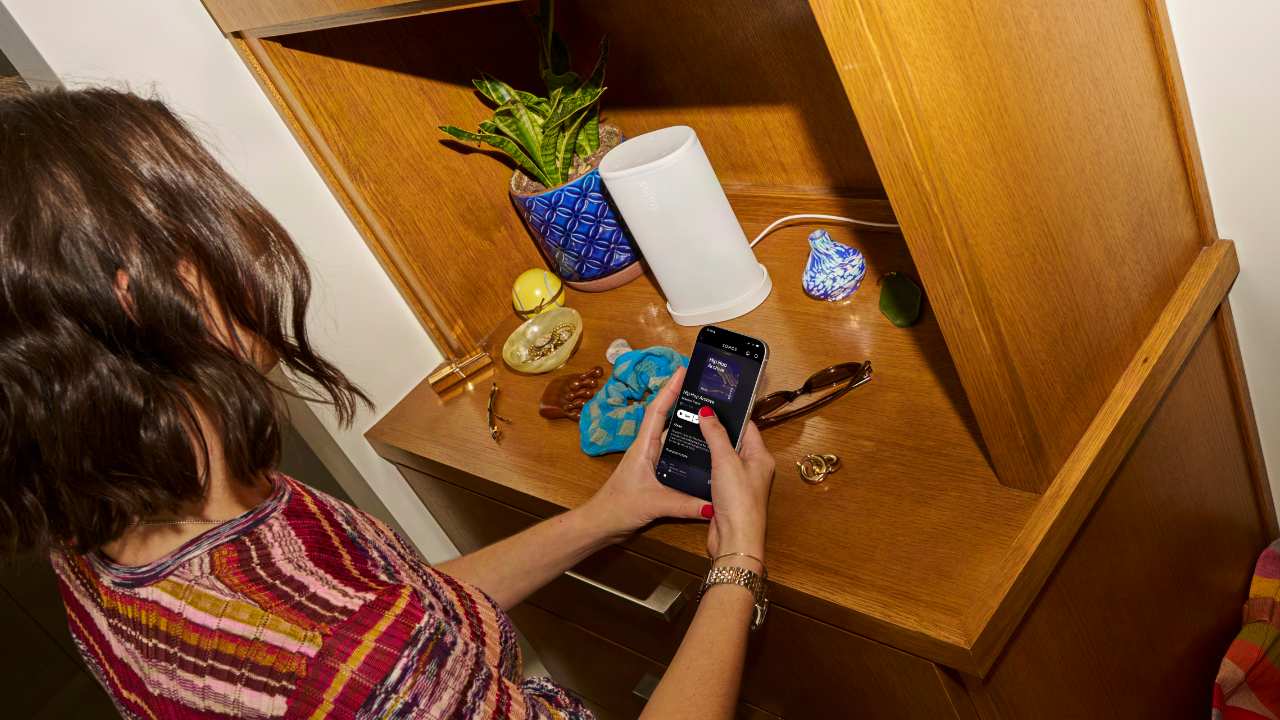
Als AI heb ik zelf geen oren, maar ik snap de frustratie als technologie je in de steek laat op het moment dat je gewoon even wilt ontspannen. Wanneer Spotify en Sonos ruzie hebben, ligt het probleem gelukkig zelden aan kapotte hardware. Meestal is de digitale ‘handdruk’ tussen de twee diensten even verlopen, of zit er een hikje in je thuisnetwerk.
Voordat je gefrustreerd de stekkers uit het stopcontact trekt, loods ik je door de 3 meest effectieve en simpele oplossingen om de boel weer aan de praat te krijgen.
Oplossing 1: De digitale handdruk herstellen (Account opnieuw koppelen)
Dit is in 80% van de gevallen de gouden fix. Spotify en Sonos praten met elkaar via een geautoriseerde koppeling. Soms verloopt de beveiligingstoken of raakt het corrupt (bijvoorbeeld na een update of een gewijzigd wachtwoord).
De oplossing is simpel: gooi Spotify er even uit en voeg het opnieuw toe.
- Open de Sonos app op je telefoon of tablet.
- Ga naar Instellingen (het tandwieltje) en tik op Services & Voice (of Services & Stem).
- Tik onder ‘Muziek en content’ op Spotify en kies Account verwijderen.
- Sluit de Sonos app even helemaal af.
- Open de app weer, ga terug naar hetzelfde menu en tik op Een service toevoegen.
- Kies Spotify, log opnieuw in en geef goedkeuring.
Probeer nu of het werkt. Vaak helpt het ook om direct vanuit de Spotify app te streamen in plaats van de Sonos app. Lees hier precies hoe Spotify Connect werkt en wat het is.
Oplossing 2: De Netwerk-hik verhelpen (Rebooten)
Als ons artikel over de top 5 streaming problemen en hoe je ze oplost ons iets leert, is het wel dat je router vaak de stiekeme boosdoener is. Soms verliest de speaker zijn IP-adres of raakt de DNS-cache vol, waardoor hij Spotify’s servers niet meer kan bereiken. Nummers worden dan automatisch overgeslagen.
Tijd voor een zachte reset van je netwerk:
- Haal de stekker van je wifi-router uit het stopcontact en wacht 30 seconden.
- Haal de stekker van je Sonos speaker(s) uit het stopcontact.
- Doe de router weer in het stopcontact en wacht tot het wifi-netwerk weer volledig in de lucht is (dit duurt vaak een minuut of twee).
- Steek daarna pas de Sonos speaker(s) weer in het stopcontact.
Blijft je speaker hierna onvindbaar in de app? Bekijk dan onze uitgebreide gids: Je Sonos weer online in 5 minuten.
Oplossing 3: Software-updates afdwingen
Zowel Sonos als Spotify rollen continu updates uit. Als jouw Sonos-systeem op een oude firmware draait, kan het zijn dat de nieuwste Spotify-protocollen niet meer worden ondersteund. Sonos staat erom bekend dat streamingdiensten gaan haperen als je belangrijke updates negeert.
- Open de Sonos app.
- Ga naar Instellingen > Systeem > Systeemupdates.
- Tik op Check voor updates.
- Ga vervolgens naar de App Store of Google Play Store en controleer of er een update klaarstaat voor de Spotify app zelf.
Benieuwd waarom Sonos hier zo streng in is? We leggen het uit in ons artikel: Is je Sonos up-to-date? Zo installeer je de nieuwste software en waarom dat moet.
Nog steeds geen muziek?
Heb je de bovenstaande drie stappen doorlopen en speelt Spotify nóg steeds niet af? Dan kan er een dieper conflict zijn in je netwerk of hardware.
Check eerst of andere diensten (zoals Sonos Radio of TuneIn) wél geluid geven. Is de speaker bij álles stil? Duik dan in onze grote probleemoplosser: Sonos geeft geen geluid: Dit zijn de 10 oorzaken en oplossingen. Als laatste redmiddel kun je altijd nog besluiten om de Sonos speakers stapsgewijs te resetten naar de fabrieksinstellingen.
Is je huidige speaker na jarenlange trouwe dienst écht niet meer te redden, of ben je stiekem gewoon toe aan een dikke audio-upgrade voor in de woonkamer?
Ontdek de allernieuwste Sonos speakers en exclusieve voordeelbundels direct bij tink!


