


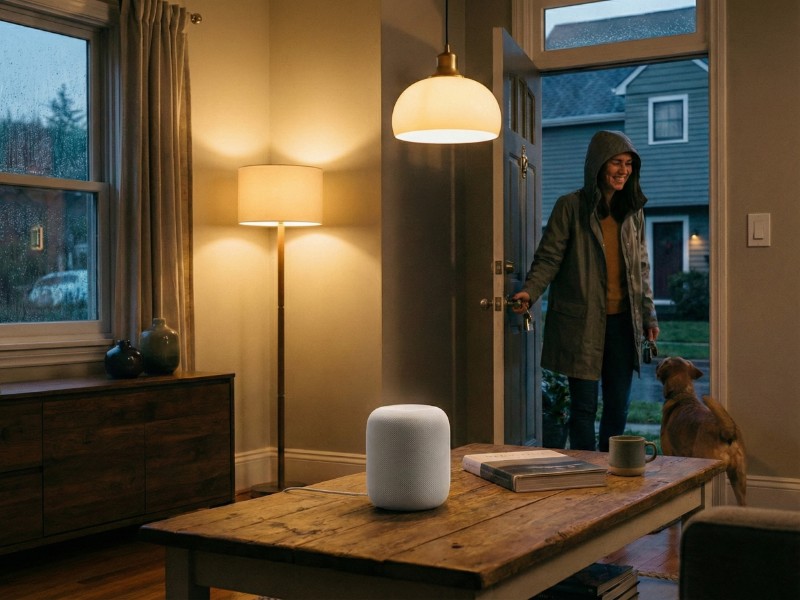
We hebben het al gehad over de koppeling tussen verwarming en sloten om energie te besparen. Vandaag kijken we naar de combinatie Slot & Verlichting. Die bespaart je vooral blauwe schenen en een hoop gedoe.
Het idee is simpel: De actie “Deur openen” betekent bijna altijd “Ik heb licht nodig”. Waarom zou je dat dan nog handmatig doen? Een slim huis moet anticiperen op jouw behoeften.
Hier zijn de 3 beste manieren om deze apparaten te koppelen, gevolgd door een uitgebreide installatiegids.
Deel 1: De Scenario’s (Waarom zou je dit willen?)
1. De “Handen-Vol” Entree (Gemak)
Dit is de klassieker. Je komt terug van de supermarkt of de sportschool. Je hebt tassen in beide handen. Dankzij Auto-Unlock klikt je Nuki of Yale slot vanzelf open. Je duwt de deur open met je elleboog en… staat in een pikkedonkere gang.
- De Oplossing: Zodra het slot ontgrendelt, springt de ganglamp (bijv. Philips Hue) naar 100% helderheid. Je loopt zo door naar de keuken zonder te struikelen over rondslingerende schoenen.
2. De “Inbreker-Schrik” (Veiligheid)
Je slot en lampen kunnen samen ook fungeren als een stil alarm. Stel: Je bent op vakantie of ligt te slapen. Plotseling gaat de voordeur open (geforceerd of via een gestolen sleutel).
- De Oplossing: Je stelt een automatisering in die alleen actief is als jij op ‘Afwezig’ staat. Zodra de deur opent, springen ALLE lampen in huis aan op fel rood (of gaan knipperen). Een inbreker die ineens in de spotlights staat, kiest heel snel het hazenpad.
3. De “Valentijns-Entree” (Sfeer)
Met Valentijn (of gewoon een date-night) wil je indruk maken. Binnenkomen met je date en roepen “Wacht even schat, ik moet even de app zoeken om het gezellig te maken” is een sfeerkiller.
- De Oplossing: Koppel je slot aan een Scene. Kom je na 19:00 uur thuis? Dan gaat de deur van het slot, dimmen de lichten naar warm oranje/paars en begint je Sonos zachtjes te spelen. Jij opent de deur en je huis heet je welkom.
Deel 2: De Installatie (Stap-voor-stap)
Hoe krijg je dit voor elkaar? Gelukkig heb je in 2026 geen programmeerkennis meer nodig. Hieronder leggen we het uit voor de drie grootste platforms.
Optie A: Via Google Home
Heb je een Google Nest Hub of gebruik je de Google Home app? Volg deze stappen.
- Open de Google Home app.
- Tik onderin op Automatiseringen (Routines) en druk op de + (Nieuw).
- Kies Huishouden (zodat het voor iedereen werkt).
- Starter toevoegen:
- Kies ‘Wanneer een apparaat iets doet’.
- Selecteer je Slimme Slot.
- Kies de status: ‘Wordt ontgrendeld’.
- Actie toevoegen:
- Kies ‘Apparaten voor in huis aanpassen’.
- Selecteer je Ganglamp (of Woonkamer).
- Vink aan: ‘Aanzetten’ en kies eventueel de helderheid/kleur.
- Voorwaarde (Optioneel maar slim):
- Voeg een voorwaarde toe: ‘Tijdstip’.
- Kies ‘Alleen ’s nachts’ (tussen zonsondergang en zonsopgang). Zo gaan je lampen overdag niet onnodig aan.
- Sla op. Klaar!
Optie B: Via Apple Woning (HomeKit)
Voor de iPhone-gebruikers is dit de snelste methode. Apple’s automatisering werkt volledig lokaal, dus de lampen gaan direct aan.
- Open de Woning-app (Home) op je iPhone.
- Ga naar het tabblad Automatisering en druk op de +.
- Kies ‘Er wordt een sensor geregistreerd’ (of ‘Een apparaat wordt bediend’).
- Selecteer je Slimme Slot.
- Kies bij Kenmerk: ‘Ontgrendelt’.
- Druk op Volgende en selecteer de Lampen die je aan wilt hebben.
- Stel de helderheid en kleur in (bijv. 100% Wit).
- Bij ‘Personen’ kun je nog kiezen: “Alleen als ik thuis ben” (maar voor aankomst laat je dit meestal leeg).
- Bij ‘Tijd’ kies je: ’s Nachts.
- Druk op Gereed.
Optie C: Via Amazon Alexa
Heb je een Echo speaker? Dan is Alexa je dirigent.
- Open de Alexa app en ga naar ‘More’ > ‘Routines’.
- Druk op het + teken.
- Geef de routine een naam (bijv. “Thuiskomen”).
- When this happens:
- Kies Smart Home.
- Selecteer je Slot en kies ‘Unlocked’.
- Add action:
- Kies Smart Home > Lights.
- Selecteer de lampen en zet ze op On.
- Tip: Je kunt hier ook toevoegen: Alexa Says > “Welkom thuis, de lichten zijn aan.”
Bonus: De “Directe” Methode (Nuki & Hue)
Heb je een Nuki slot en Philips Hue? Dan heb je geluk. Je hebt hier geen Google of Apple voor nodig.
- Open de Nuki App.
- Ga naar Instellingen > Smart Home > Philips Hue.
- Druk op de knop op je Hue Bridge om te koppelen.
- Nu kun je in de Nuki app direct instellen: “Als ik de deur ontgrendel, zet deze lampen aan.” Dit werkt vaak nóg sneller en stabieler omdat het via de officiële integratie loopt.
De Perfecte Set-up
Wil je zeker weten dat alles soepel werkt? Kies dan voor producten die bekend staan om hun snelheid en connectiviteit.
De “Gouden Standaard”:
- Het Slot: Nuki Smart Lock 5.0 (Pro). Ondersteunt Matter, werkt met alles en is supersnel.
- Het Licht: Philips Hue. De reactietijd van Hue is ongeëvenaard; het licht is vaak al aan voordat jij de deurklink naar beneden duwt.


Conclusie: Maak je entree magisch
Een smart home gaat over comfort. En wat is er comfortabeler dan een huis dat letterlijk de rode loper (of het warme licht) voor je uitrolt? Of je het nu doet voor de veiligheid (inbrekers afschrikken) of voor de romantiek: de koppeling tussen slot en licht is een no-brainer.
Wil jij deze combinatie zelf ervaren? Bij tink hebben we slimme bundels samengesteld waarbij je direct korting krijgt als je een Nuki slot combineert met Philips Hue verlichting. Bekijk de deals, volg het stappenplan hierboven en maak je entree onvergetelijk.
