


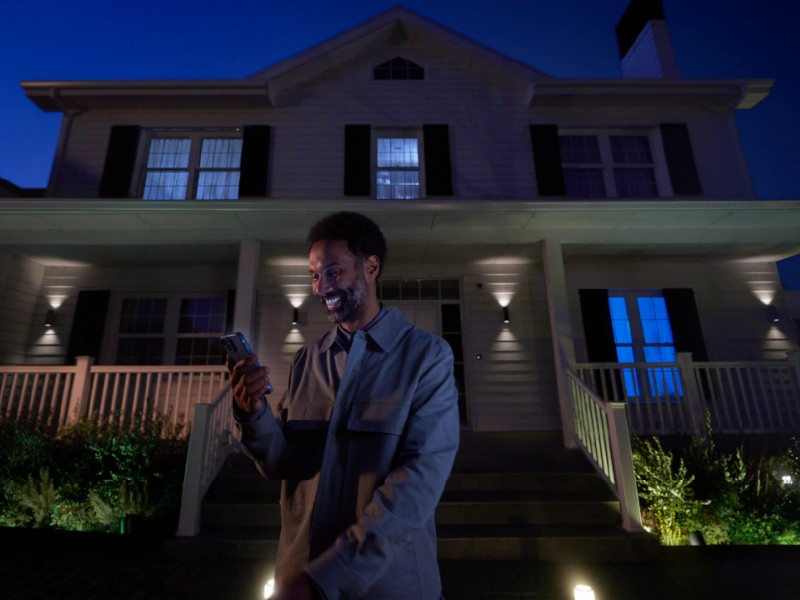
Daar sta je dan. De keukentafel ligt vol met glanzende verpakkingen. Slimme lampen, een thermostaat, misschien een videodeurbel. Je voelt de opwinding (“Ik woon straks in de toekomst!”), maar misschien ook een lichte paniek (“Waar begin ik in vredesnaam?”).
Of misschien heb je nog niets besteld en vraag je je af: “Als ik dit koop, krijg ik het dan wel werkend?”
Geen zorgen. Bij tink hebben we duizenden mensen geholpen bij deze fase. We weten dat de volgorde waarin je dingen doet het verschil maakt tussen een middagje plezier en een weekend vol frustratie.
In deze gigantische gids laten we niets aan het toeval over. We gaan niet alleen stekkers in stopcontacten steken, we gaan je huis programmeren. We kijken naar wat je besteld hebt, we richten je digitale huis in en zorgen dat alles – of het nu via Google, Apple, Alexa of Matter werkt – perfect samenwerkt.
Klaar? Rol je mouwen op. We gaan beginnen.
Fase 0: De Check-Vooraf (Wat heb je eigenlijk in huis?)
Stop. Maak nog geen doosjes open. Voordat we gaan boren of plakken, moeten we even kijken naar wat je nu eigenlijk hebt liggen. Het succes van je installatie hangt namelijk af van compatibiliteit.
Pak de dozen erbij en kijk naar de logo’s op de zijkant. Dit bepaalt je strategie.
1. De “Works With” Check
- Zie je “Works with Google Home”? -> Dan is de Google Home app je basis.
- Zie je “Works with Apple Home” (HomeKit)? -> Dan is de Apple Home app (op je iPhone/iPad) je basis.
- Zie je “Works with Alexa”? -> Dan is de Amazon Alexa app je basis.
- Zie je het Matter-logo (drie pijltjes)? -> Gefeliciteerd! Dit apparaat werkt met alle drie de bovenstaande systemen tegelijk. Dit is de toekomst.
2. De Hub-Kwestie: Heb ik een kastje nodig?
Dit is waar de meeste verwarring ontstaat. “Heb ik een hub nodig?”
- De Fysieke Hub (Bridge): Heb je Philips Hue, Aqara of tado° starter set gekocht? Dan zit er waarschijnlijk een klein wit kastje in de doos dat je met een kabel aan je router moet hangen. Dit is de “vertaler” voor je lampen of thermostaat. Zonder dit kastje werkt het niet (of minder goed).
- De Digitale Hub (Cloud): Heb je lampen van WiZ, camera’s van Ring of stekkers van TP-Link? Die hebben vaak geen fysiek kastje nodig. Ze praten direct met je wifi.
- De Matter Controller: Heb je Matter-apparaten? Dan heb je een “Border Router” nodig. Klinkt ingewikkeld, maar grote kans dat je die al hebt: een Google Nest Hub (2e gen), Apple HomePod mini of Echo Dot (4e gen) fungeert als hub.
Fase 1: De Digitale Fundering (Doe dit eerst!)
Leg de schroevendraaier nog even weg. Een slim huis staat of valt met een goede structuur in je telefoon. Je moet eerst het “huis” bouwen in de app, voordat je er apparaten in kunt zetten.
1. Kies je Hoofdkwartier
Je hebt waarschijnlijk apps van verschillende merken nodig voor de installatie (de Hue app, de Ring app), maar voor de dagelijkse bediening wil je één app. Kies nu je kamp:
- Google Home: De beste keuze voor Android-gebruikers en mensen die van spraakbesturing houden.
- Apple Home: De veiligste en makkelijkste keuze voor iPhone-gezinnen.
- Amazon Alexa: De keuze voor mensen die veel Echo-speakers hebben en complexe routines willen bouwen.
2. Maak je Huis aan
Open je gekozen app en maak een “Huis” aan.
- Geef het een naam (bijv. “Casa Jansen”).
- Voer je adres in (dit is nodig voor geofencing: zodat het huis weet wanneer je thuiskomt of weggaat).
3. Maak je Kamers aan
Doe dit nu, voordat je apparaten toevoegt. Maak in de app alvast de kamers aan die je gaat vullen: “Woonkamer”, “Keuken”, “Slaapkamer”, “Gang”. Dit bespaart je straks enorm veel (digitaal) sleepwerk.
Fase 2: De Fysieke Installatie (Algemene Regels)
Nu mogen de dozen open. Maar let op: er zijn een paar gouden regels die je frustratie gaan besparen.
Regel #1: De Matter & HomeKit QR-Code (HEILIG!)
Als je apparaten hebt met Matter of Apple HomeKit, zit er een sticker met een QR-code op het apparaat of in het boekje.
- BELANGRIJK: Gooi deze nooit weg! Zonder deze code kun je het apparaat nooit meer opnieuw installeren als het vastloopt.
- Tip: Plak de sticker in een notitieboekje of aan de binnenkant van je meterkast, of maak er een foto van.
Regel #2: Plaatsing van de Hub
Heb je een fysieke Hub (zoals van Hue)?
- Zet hem niet in een dichte meterkast (metaal blokkeert het signaal).
- Leg hem niet bovenop je wifi-router (storing!).
- Zet hem vrij, centraal in het huis, aangesloten met een kabel.
Regel #3: De Naamgeving (Cruciaal voor spraak)
Als je een lamp toevoegt, geeft de app hem vaak een standaardnaam zoals “Hue Color Lamp 1”. Verander dit meteen.
- Slecht: “Lamp 1”, “Eetkamerlichten Links”.
- Goed: “Eettafel”, “Leeslamp”, “Spots Keuken”.
- Waarom? Als je straks roept: “Hey Google, doe de Eettafel aan”, moet de naam logisch en kort zijn.
Fase 3: Probleem & Oplossing (Wat ga je installeren?)
Wij geloven in probleem-gestuurd installeren. Zoek hieronder wat jij gekocht hebt en volg de specifieke stappen.
Categorie A: Slimme Verlichting
- Het doel: Sfeer en gemak.
- Installatie:
- Draai de lamp erin en zet de fysieke wandschakelaar AAN. Laat deze ook altijd aan staan! (Plak hem desnoods af met een stukje tape zodat bezoek hem niet uitzet – Of vervang hem door een slimme wandschakelaar).
- Open de app van het merk (bijv. Hue app). Zoek de lamp.
- Koppel daarna de merk-app aan je Hoofd-app (Google/Apple/Alexa).
- Matter-gebruikers: Je kunt de lamp direct scannen in de Google/Apple app zonder de tussen-app, maar vaak mis je dan software-updates. Wij raden aan eerst de eigen app te gebruiken.


Categorie B: Klimaat
- Het doel: Besparen en comfort.
- Installatie Thermostaat:
- FOTO MAKEN: Maak een foto van de bedrading van je oude thermostaat voordat je ook maar één draadje losmaakt. Dit is je redding als je twijfelt.
- Label de draadjes met de stickers uit de doos.
- Installatie Radiatorknoppen:
- Zet je oude radiatorknop op de hoogste stand (volledig open) voordat je hem losdraait. Dit haalt de druk van de pin.
- Check of je een adapterring nodig hebt (zit vaak in de doos).


Categorie C: Beveiliging
- Het doel: Veiligheid en overzicht.
- Installatie:
- Installeer eerst binnen! Ga niet op een ladder staan voordat je weet of het ding werkt. Installeer de camera naast je router, koppel hem aan de app en update de software.
- Wifi-check: Loop met de camera (en je telefoon) naar de plek waar je hem wilt ophangen. Kijk op je telefoon naar de signaalsterkte. Is de video schokkerig? Dan heb je daar eerst een wifi-versterker (of extra mesh-punt) nodig. Boren heeft dan nog geen zin.


Categorie D: Toegang
- Het doel: Nooit meer sleutels zoeken.
- Installatie:
- Zorg dat je cilinder een “paniekfunctie” heeft (dat je de deur nog met een sleutel kunt openen als er aan de binnenkant een sleutel in zit).
- Kalibreer het slot altijd met de deur open. Zo voorkom je dat het slot zichzelf vastdraait als de deur klemt.


Fase 4: De Magie (Scènes vs. Automatisering)
Je huis is ingericht. Alles heeft een naam en een kamer. Nu gaan we het “slim” maken. Veel mensen halen Scènes, Routines en Automatiseringen door elkaar.
1. Wat is een Scène? (De Sfeer)
Een scène is een bevroren moment. Je drukt op één knop en meerdere apparaten springen in een vooraf ingestelde stand.
- Maak deze aan:
- Scène “Focus”: Helder wit licht bij je bureau, radio zachtjes aan.
- Scène “Filmavond”: Hoofdlicht uit, sfeerlampen op 20% paars, verwarming iets hoger.
- Scène “Welterusten”: Alles uit.
2. Wat is een Automatisering/Routine? (De Actie)
Dit is het “Als dit, dan dat” principe. Het gebeurt vanzelf.
- De “Thuiskomst”:
- ALS mijn telefoon verbinding maakt met de wifi (of locatie detecteert)…
- DAN zet Scène “Welkom Thuis” aan (Ganglicht aan, verwarming naar 20 graden).
- De “Zonsondergang”:
- ALS de zon ondergaat (de app weet dit via internet)…
- DAN doe de buitenlampen en de vensterbanklampen aan.
Fase 5: De Menselijke Factor (Deel je huis)
Je woont waarschijnlijk niet alleen. Niets is irritanter voor een partner dan in het donker zitten omdat jij de enige bent met de app.
- Nodig Huisgenoten uit: Ga in de Google Home, Alexa of Apple Woning app naar instellingen en kies “Nodig persoon uit”.
- Let op: Ze moeten wel hun eigen Google/Apple/Amazon account hebben.
- De Schoonmaakster-test: Zorg dat er altijd fysieke knoppen (slimme schakelaars) aan de muur hangen voor mensen die de app niet hebben (gasten, oppas, schoonmaakhulp). Een huis dat alleen via een app werkt, is een defect huis.

Fase 6: De Grote Smart Home FAQ (Probleemoplosser)
Heb je alles gedaan en werkt het toch niet? Hier zijn de antwoorden op de meest voorkomende paniek-momenten.
Technische Problemen
Mijn apparaat geeft “Geen antwoord” (No Response). Wat nu?
Dit is de meest voorkomende foutmelding.
- Stroom: Check of de fysieke wandschakelaar aan staat.
- Wifi: Zit je telefoon op hetzelfde wifi-netwerk als je apparaten? (Soms zit je telefoon op 5GHz en je lamp op 2.4GHz, dat kan bij sommige routers problemen geven).
- Hub: Heeft je Hub nog stroom en internet? (Branden alle lampjes op het kastje?).
- De Reset: Haal het apparaat 10 seconden van de stroom en doe hem weer in het stopcontact.
Waarom vindt mijn app het nieuwe apparaat niet tijdens de installatie?
- Bluetooth: Zorg dat Bluetooth op je telefoon aan staat. Veel apparaten gebruiken dit voor de eerste ‘handshake’.
- Reset: Misschien is het apparaat al eens gekoppeld geweest (bijv. een retourproduct). Google “Reset [jouw apparaat]” en voer de reset uit (vaak een knopje 10 sec inhouden) om hem weer vindbaar te maken.
Wat gebeurt er als ik een nieuwe router krijg? (De nachtmerrie)
Als je een nieuwe router krijgt en je geeft die een nieuwe naam en wachtwoord, moet je elk slim apparaat in je huis resetten en opnieuw instellen. Dat wil je niet.
- De Oplossing: Geef je nieuwe router exact dezelfde netwerknaam (SSID) en hetzelfde wachtwoord als je oude router. Al je apparaten verbinden dan automatisch opnieuw alsof er niets gebeurd is.
Matter & Toekomst
Ik heb een Matter-apparaat, heb ik dan nog de app van de fabrikant nodig?
Niet per se, maar wij raden het wel aan.
- Je kunt een Matter-lamp direct toevoegen aan Apple Woning of Google Home. Hij werkt dan prima.
- Echter, voor firmware updates (veiligheidsupdates) heb je vaak nog wel de app van de fabrikant (bijv. Eve of Nanoleaf) nodig. Installeer die dus wel, koppel het apparaat, en bedien hem daarna lekker via je hoofd-app.
Wat als het internet uitvalt?
- Via Hub (Zigbee/Thread): Je Philips Hue lampen en tado° thermostaat blijven lokaal gewoon werken via de app (als je op je eigen wifi zit) en via de fysieke knoppen.
- Via Wifi (Cloud): Apparaten die volledig afhankelijk zijn van de Cloud (sommige goedkopere stekkers) reageren niet meer op de app. Fysieke knoppen werken meestal wel.
- Spraak: Google en Alexa werken niet zonder internet. Siri werkt deels lokaal voor simpele commando’s.
Ben je erdoorheen?
Adem in, adem uit. Kijk om je heen. Zeg je eerste commando: “Licht aan”. Gefeliciteerd! Je hebt niet zomaar wat gadgets neergezet, je hebt een systeem gebouwd. Je woont nu officieel in een smart home.
Heb je de smaak te pakken en wil je uitbreiden? Bekijk de nieuwste gadgets en accessoires op tink om je systeem nog slimmer te maken.
