

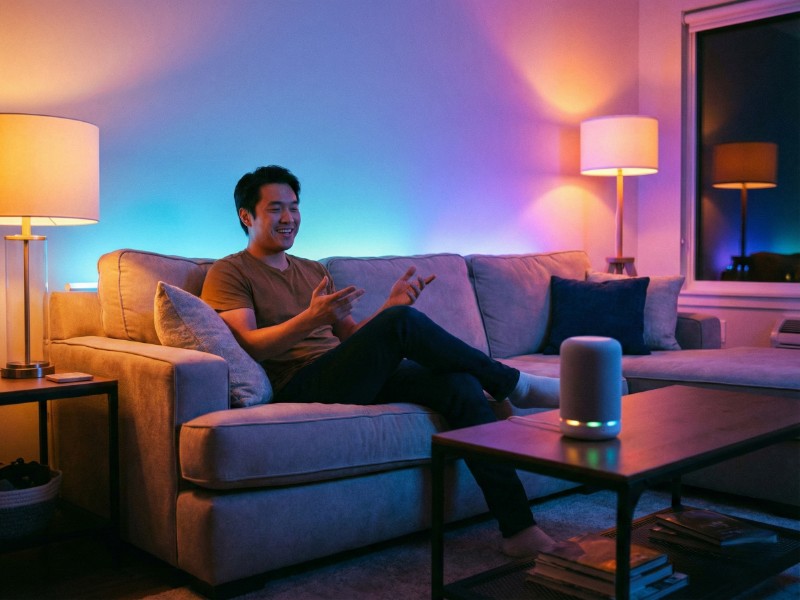
Een slim huis is pas écht slim als je het kunt bedienen zonder je handen te gebruiken. Of je nu staat te koken met vieze handen of gewoon te lui bent om op te staan: spraakbesturing is de oplossing.
Samsung SmartThings is een open platform, wat betekent dat het vriendjes is met bijna iedereen. Je kunt je SmartThings-apparaten (zoals je Samsung TV, Aeotec sensoren of slimme wasmachine) bedienen via Amazon Alexa, Google Assistant, Samsung Bixby en sinds kort zelfs via Siri Shortcuts.
Wij leggen uit hoe je de ‘handdruk’ tussen deze systemen maakt.
De Voorbereiding
Voordat we gaan koppelen, check even dit lijstje:
- De Apps: Je hebt de SmartThings-app én de app van je spraakassistent (bijv. Google Home of Amazon Alexa) op je telefoon staan.
- Accounts: Je bent in beide apps ingelogd.
- Apparaten: Je slimme apparaten zijn al toegevoegd aan SmartThings en werken daar correct.
1. SmartThings & Amazon Alexa
Alexa en SmartThings zijn dikke maatjes. Alexa kan niet alleen lampen schakelen, maar ook je Samsung TV volledig bedienen (zenders wisselen, volume, inputs) en sensoren uitlezen.
Zo koppel je ze: Er zijn twee wegen naar Rome, maar via de SmartThings-app is vaak het makkelijkst:
- Open de SmartThings-app.
- Tik op het Menu (☰) en kies Spraakassistent.
- Selecteer Amazon Alexa.
- Je wordt doorgestuurd naar de Amazon-app. Bevestig met Inschakelen voor gebruik.
- Klik op Autoriseren.
- Alexa gaat nu zoeken naar apparaten (“Discover Devices”). Na een minuutje zijn al je SmartThings-lampen en scènes zichtbaar in Alexa!
Wat kun je zeggen?
- “Alexa, turn on the living room TV.”
- “Alexa, set the volume to 20 on the Soundbar.”
- “Alexa, change channel to 5.”
- “Alexa, turn on Movie Time.” (Dit activeert een SmartThings Scène).
2. SmartThings & Google Home (Assistant)
Heb je Google Nest speakers in huis? Dan is dit de koppeling voor jou. Google is perfect voor het bedienen van verlichting, thermostaten en het checken van statussen.
Zo koppel je ze:
- Open de Google Home-app.
- Klik linksboven op het Plusje (+) -> Apparaat instellen.
- Kies Werkt met Google.
- Zoek in de lijst naar SmartThings en klik erop.
- Log in met je Samsung-account en klik op Autoriseren.
- Google haalt nu al je apparaten binnen. Je kunt ze nu toewijzen aan kamers in de Google Home app.
Wat kun je zeggen?
- “Hé Google, zijn de lichten in de keuken aan?”
- “Hé Google, zet de thermostaat op 20 graden.”
- “Hé Google, activeer Goedemorgen.” (Activeert een Routine).
3. SmartThings & Apple Siri (Nieuw!)
Lang werd gedacht: “Samsung en Apple, dat gaat niet samen.” Fout. Met de nieuwste updates is er een brug geslagen. Hoewel SmartThings niet direct in Apple HomeKit verschijnt, kun je nu wél Siri Shortcuts gebruiken.
Dit is ideaal voor gemengde huishoudens waar de één een Galaxy heeft en de ander een iPhone.
Hoe werkt het? Je kunt SmartThings Routines (Automatiseringen) toevoegen aan Siri.
- Maak een “Manually Run Routine” in de SmartThings app (bijv. “Huis in Nachtstand”).
- Op je iPhone/iPad kun je nu via de Opdrachten (Shortcuts) app deze routine koppelen aan een zin.
- Zeg tegen je Apple Watch of iPhone: “Hé Siri, Huis in Nachtstand”, en SmartThings voert de actie uit.
4. SmartThings & Bixby
Heb je een Samsung telefoon of koelkast? Dan werkt Bixby direct uit de doos. Omdat dit beide van Samsung is, hoef je niets te installeren.
- Zeg gewoon “Hi Bixby” tegen je telefoon of afstandsbediening.
- Omdat Bixby diep in het systeem zit, kan hij vaak net iets meer specifieke dingen met Samsung-apparaten (zoals specifieke wasprogramma’s starten).
Waarom zou je dit doen? (Toegankelijkheid)
Naast gemak is dit een game-changer voor mensen met een beperkte mobiliteit.
- Slechtzienden kunnen aan Alexa vragen of de lichten aan staan.
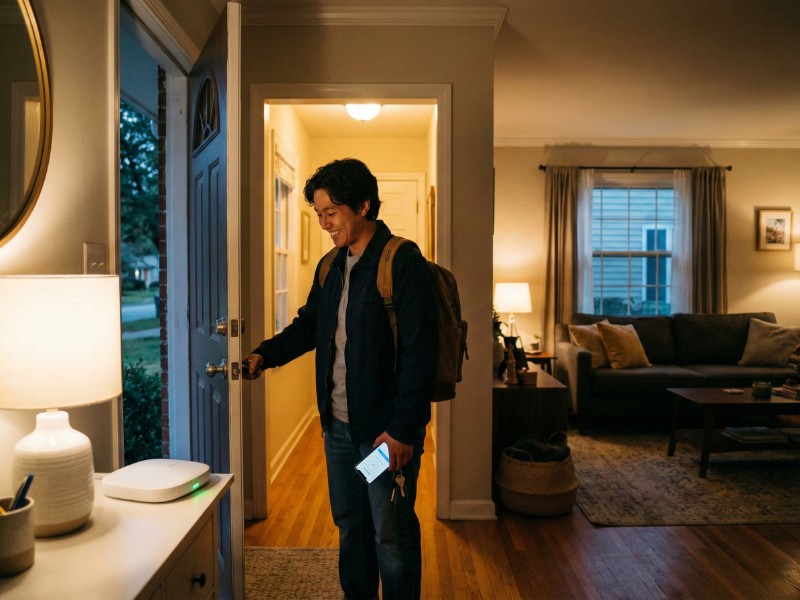
- Mensen die slecht ter been zijn kunnen de deur openen (via een slim slot) of de gordijnen dichtdoen zonder op te staan. Het vergroot de zelfstandigheid enorm.
Veelgestelde Vragen (FAQ)
1. Ik heb een nieuw apparaat toegevoegd in SmartThings, maar Alexa/Google ziet hem niet.
Soms duurt het even. Je kunt het forceren:
- Alexa: Zeg “Alexa, discover devices”.
- Google: Zeg “Hé Google, synchroniseer mijn apparaten”.
2. Kan ik de koppeling weer verbreken?
Ja. Als je overstapt of de koppeling niet meer wilt:
- Ga in de SmartThings app naar Menu (☰) -> Instellingen (⚙).
- Klik op Gekoppelde services.
- Kies Google of Alexa en klik op Verwijderen.
3. Werkt mijn Samsung TV ook als ik hem bedraad (LAN) heb aangesloten?
Let op: Voor de functie “TV Aanzetten via spraak” (Wake-on-LAN/WLAN) werkt het vaak soepeler via Wifi. Als de TV via een kabel is aangesloten, kan het zijn dat hij in stand-by de verbinding met de spraakassistent verliest en dus niet aan wil gaan via een commando. Via Wifi blijft hij vaak wel luisteren.
Jouw stem is de afstandsbediening
Of je nu Team Google, Team Alexa of Team Apple bent: SmartThings werkt met iedereen samen. Heb je nog geen slimme speaker om tegen te praten? Bekijk de Google Nest en Sonos (met spraakassistent) collecties bij tink en begin je gesprek!
