


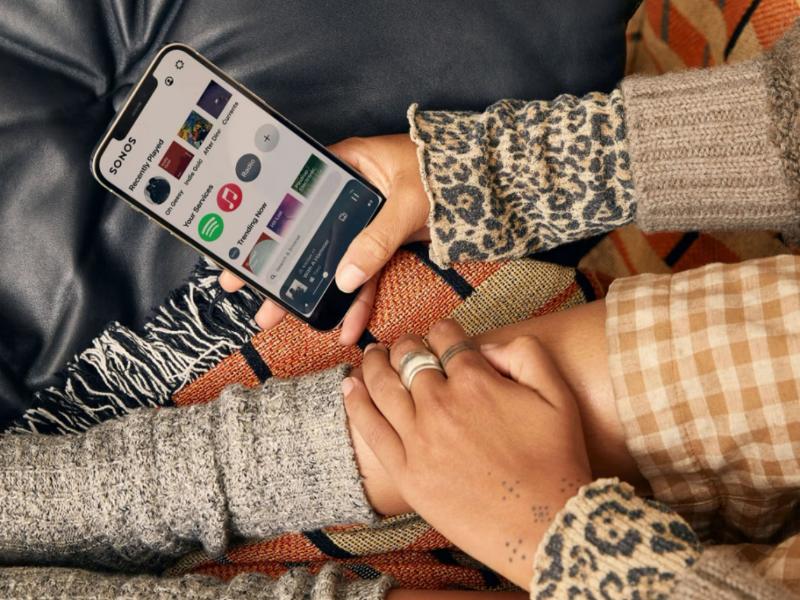
Het is december, de tijd van cadeaus. Misschien staat er straks een gloednieuwe Sonos Era 100, Beam of Move 2 onder de boom. Je haalt hem uit de doos, verbindt hem met de wifi en zet je favoriete Spotify-lijst aan. Het klinkt goed. Je bent tevreden.
Maar wist je dat je speaker op dit moment eigenlijk “geblinddoekt” aan het spelen is? Hij weet niet of hij in een grote holle keuken staat, of weggemoffeld in een klein hoekje met dikke gordijnen. Het gevolg: de bas kan bonkerig klinken of stemmen klinken juist schel. De oplossing heet Trueplay. Het is een functie die bijna iedereen tijdens de installatie overslaat (“doe ik later wel”), maar die het verschil maakt tussen goed geluid en geweldig geluid.
Wat is Trueplay eigenlijk?
Elke kamer heeft zijn eigen akoestiek. Glas en tegels weerkaatsen geluid (echo), terwijl gordijnen en tapijt geluid absorberen (demping). Een speaker die in de hoek van de kamer staat, blaast de bas via de muren de kamer in, wat vaak zorgt voor een “modderig” en overheersend geluid.
Trueplay is de technologie van Sonos die de akoestiek van jouw kamer meet. Hij luistert hoe het geluid weerkaatst tegen de muren en meubels, en past vervolgens de interne equalizer van de speaker aan.
- Analogie: Zie het als een maatpak. De speaker komt “confectie” uit de fabriek, maar met Trueplay laat je hem op maat maken voor jouw woonkamer.
Hoe werkt het? (De ‘Zwaai-Sessie’)
Dit is het gedeelte waar je huisgenoten je misschien raar gaan aankijken. Maar geloof ons: het is het waard.
- Open de Sonos-app en ga naar
Instellingen(het tandwieltje). - Tik op Systeem en kies de speaker die je wilt kalibreren.
- Tik op Trueplay > Trueplay-tuning.
- De Actie: De speaker gaat nu harde piepgeluiden maken. Jij moet met je telefoon in je hand langzaam door de kamer lopen en zwaaibewegingen maken met je arm (alsof je de lucht aan het schilderen bent).
- De Magie: De microfoon in je telefoon vangt de piepjes op vanuit elke hoek van de kamer. De software berekent precies welke frequenties versterkt of gedempt moeten worden.
Na 45 seconden ben je klaar. Je hoort direct het verschil: de muziek klinkt helderder, ruimtelijker en de bas overheerst niet meer.
Het ‘Android-Probleem’ (en de Oplossing in 2026)
Jarenlang was Trueplay alleen beschikbaar voor iPhone-gebruikers, omdat er te veel variatie zat in de microfoons van Android-telefoons. Dat was frustrerend. Gelukkig is dit met de nieuwste generatie speakers (Era 100, Era 300, Move 2) opgelost.
- Heb je een Era 100 of 300? Dan kun je kiezen voor Quick Tuning. De speaker gebruikt dan zijn eigen ingebouwde microfoons om de kamer te meten. Dit werkt ook met een Android-telefoon! Wil je het nog nauwkeuriger (Advanced Tuning)? Dan moet je toch even een iPhone of iPad van een vriend lenen voor de ‘zwaai-sessie’.
- Heb je een oudere One of Play:1? Dan heb je helaas echt een iOS-apparaat (iPhone of iPad) nodig.
- Pro-Tip: Nodig met kerst die ene neef met een iPhone uit. Je hoeft Trueplay namelijk maar één keer in te stellen. Zodra het gedaan is, blijft de instelling bewaard op de speaker zelf.
Wanneer moet je opnieuw tunen?
Trueplay is een momentopname. Je moet het proces opnieuw doorlopen als:
- Je de speaker verplaatst naar een andere plek (zelfs als het maar een meter is).
- Je de kamer herinnert (bijv. een nieuwe bank of andere gordijnen).
- Je de speaker verhuist naar een andere kamer.
Let op: De draagbare Sonos Move 2 en Roam 2 hebben Auto Trueplay. Deze speakers horen zelf wanneer je ze verplaatst en passen zich automatisch aan. Hier hoef je dus nooit mee te zwaaien!
Conclusie: Kleine Moeite, Groots Effect
Het kost je drie minuten en je ziet er even belachelijk uit terwijl je zwaaiend door de kamer loopt. Maar het resultaat is een speaker die klinkt zoals de makers het bedoeld hebben, perfect afgestemd op jouw huis. Heb jij je Sonos al getuned?
Nog op zoek naar die perfecte speaker voor onder de kerstboom? Bekijk de volledige Sonos collectie op tink.
