


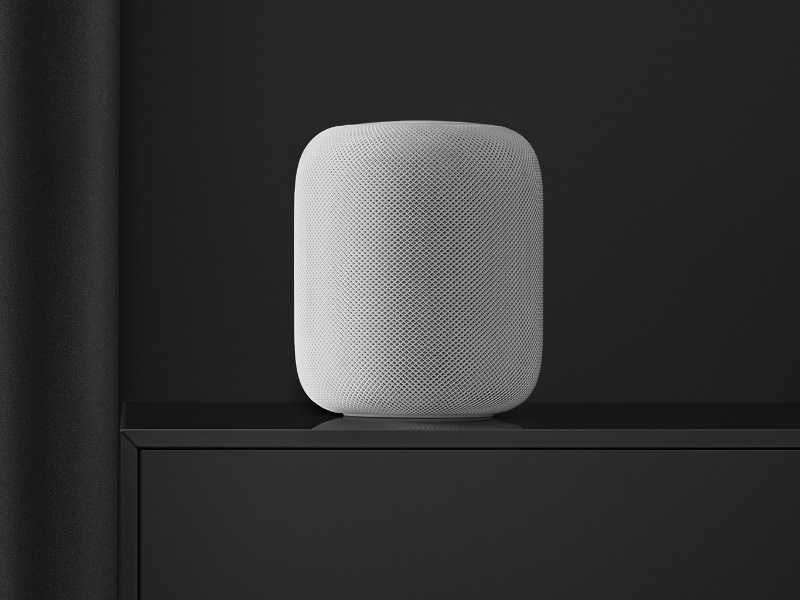
De Apple HomePod en HomePod mini zijn fantastische apparaten. Ze zijn ontworpen om naadloos en intuïtief te werken. Maar wat als die magie plotseling verdwenen is? Je opent de Woning-app en ziet die gevreesde melding: “Geen reactie”. Siri negeert je, muziek speelt niet af, en de frustratie neemt toe. Voordat je overweegt om hem uit het raam te gooien, is er goed nieuws: de oplossing is meestal verrassend simpel en kun je volledig zelf uitvoeren.
Voordat je Begint: De Simpele Checks
Loop altijd eerst even deze twee snelle checks na. Ze lossen meer op dan je denkt.
- Check de Woning-app voor Meldingen: Vaak vertelt de app je zelf al wat er mis is. Open de Woning-app, tik op je HomePod en kijk of er een waarschuwing staat over een slechte wifi-verbinding of een probleem met je Apple ID.
- Update Alles: Zorg ervoor dat je iPhone of iPad én je HomePod de allerlaatste softwareversie hebben. Een simpele update kan wonderen doen voor de stabiliteit. Je checkt dit in de Woning-app onder
Woninginstellingen > Software-update.
De Meest Voorkomende Problemen (en Hun Oplossingen)
Probleem 1: “Siri zegt dat er geen internet is” of het Wifi-signaal is zwak
- De Oorzaak: In negen van de tien gevallen is dit een wifi-probleem. De HomePod staat te ver van je router of er is te veel storing.
- De Oplossing:
- Check het signaal: Ga in de Woning-app naar de instellingen van je HomePod en scroll naar beneden. Naast de netwerknaam zie je een icoontje voor de signaalsterkte. Zie je twee of minder streepjes? Dan is het signaal zwak.
- Verplaats de router (of de HomePod): Probeer de HomePod dichter bij de router te plaatsen, of andersom. Vermijd plaatsing in een gesloten kast.
- De Echte Oplossing: Mesh Wifi: Worstel je in je hele huis met slecht bereik? Dan is een mesh wifi-systeem de ultieme upgrade. Het zorgt voor een dekkend en stabiel netwerk, perfect voor al je Apple-apparaten.
Probleem 2: De HomePod reageert helemaal niet (geen licht, geen geluid)
- De Oorzaak: Dit is bijna altijd een stroomprobleem.
- De Oplossing:
- Check of de kabel goed is aangesloten, zowel in de HomePod als in het stopcontact.
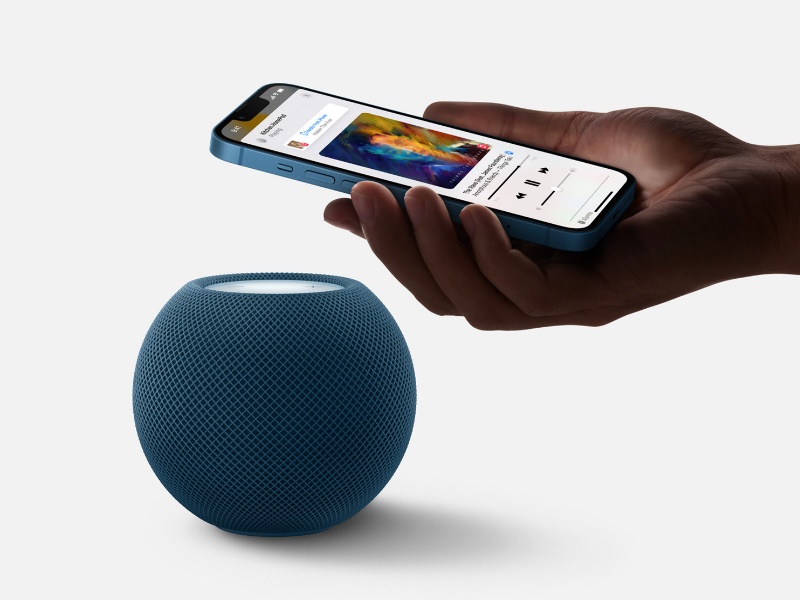
- Cruciale tip voor de HomePod mini: Gebruik je wel de originele 20W-adapter? Een zwakkere telefoonoplader van 5W is vaak niet krachtig genoeg, waardoor de HomePod mini niet opstart. Dit wordt aangegeven door een oranje, knipperend licht.
- Probeer een ander stopcontact om uit te sluiten dat het daaraan ligt.
Probleem 3: “Hé, Siri” werkt niet, maar de touch-bediening wel
- De Oorzaak: De “Luister naar ‘Hé, Siri'”-functie staat waarschijnlijk uit.
- De Oplossing: Je kunt dit op twee manieren weer aanzetten. Via de instellingen van de HomePod in de Woning-app, of door je vinger op de bovenkant van de HomePod te houden en te zeggen: “Schakel ‘Hé, Siri’ in”.
De Reset-Opties: Van Zacht naar Hard
Als de bovenstaande tips niet helpen, is een reset de volgende stap. Werk altijd van zacht naar hard.
Optie 1: Herstarten via de App (De Zachte Reset)
- Wanneer gebruiken? Als eerste stap bij softwareproblemen of als de HomePod ‘vastgelopen’ lijkt.
- De Stappen: Open de Woning-app, ga naar de instellingen van je HomePod, tik op
Zet HomePod opnieuw inen kiesHerstart HomePod.
Optie 2: De Stekker Eruit (De Klassieke Herstart)
- Wanneer gebruiken? Als de optie in de app niet beschikbaar is of niet werkt.
- De Stappen: Haal de stekker van de HomePod uit het stopcontact, wacht 10 seconden en plug hem weer in.
Optie 3: Terug naar Fabrieksinstellingen (De Harde Reset)
- LET OP: Hiermee wis je alles. De HomePod wordt volledig leeggemaakt en je moet hem opnieuw installeren. Gebruik dit als laatste redmiddel.
- De Stappen:
- Haal de stekker er 10 seconden uit en plug hem weer in.
- Wacht nog 10 seconden, en leg dan je vinger op de bovenkant van de HomePod en houd deze daar.
- Het witte, draaiende licht wordt rood. Houd je vinger erop.
- Siri zal zeggen dat de HomePod op het punt staat te resetten. Wacht tot je drie piepjes hoort. Nu mag je je vinger loslaten.
De Pro-Move: Herstellen via een Mac of PC (alleen HomePod mini)
- Wanneer gebruiken? Als je HomePod mini compleet vastzit en zelfs de handmatige reset niet werkt.
- De Stappen: Sluit je HomePod mini met de meegeleverde USB-C kabel aan op je computer. Open de Finder (Mac) of de Apple Devices-app/iTunes (PC). Je HomePod zou moeten verschijnen. Klik erop en kies ‘Herstel HomePod’. De software wordt dan volledig opnieuw geïnstalleerd.
Conclusie: Jouw HomePod Weer als Nieuw
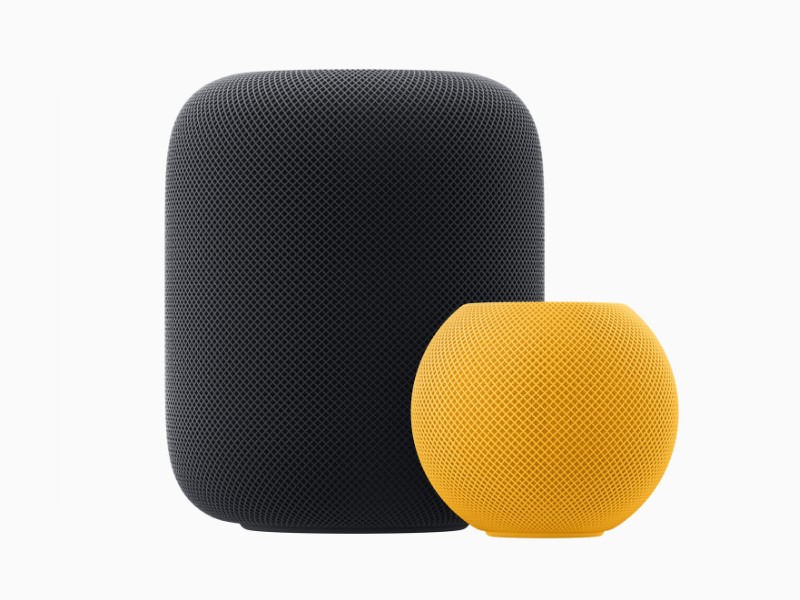
De meeste HomePod-problemen zijn gelukkig software- of netwerkgerelateerd en kun je met deze stappen zelf oplossen. Een simpele herstart of een check van je wifi-instellingen is vaak al genoeg om de magie weer terug te brengen. Met deze gids heb je alle tools in handen om je HomePod weer perfect te laten werken.
Blijkt je netwerk de boosdoener? Bekijk op tink de beste mesh wifi-systemen om je hele Apple-ecosysteem een ijzersterke en stabiele basis te geven.
