


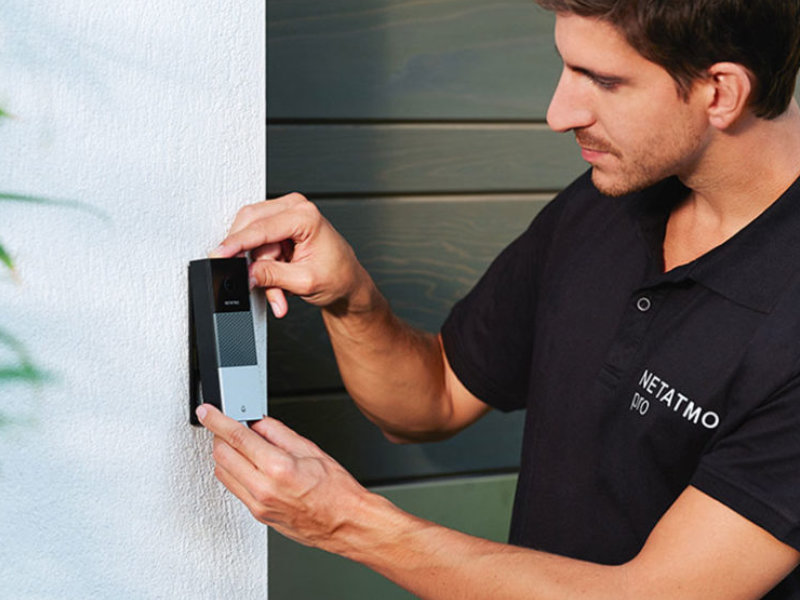
Toen de slimme video deurbel van Netatmo op de markt werd gebracht werkte deze alleen met spraakbesturing via Apple HomeKit. Maar sinds vorig jaar kun je video deurbel ook met Google Assistant bedienen. We laten je graag zien hoe dat werkt!
Even comfortabel als praktisch – de slimme video deurbel van Netatmo
We kennen allemaal deze situatie: je bent aan het koken in de keuken, druk bezig met je handen om het eten niet te laten aanbranden en dan gaat de deurbel. Misschien is het de vriendelijke buurvrouw die een glaasje wijn wilde komen drinken? Of de postbode met je langverwachte bestelling?
In plaats van naar de deur te haasten, communiceer je gewoon met je intelligente spraakassistent. Het enige wat je hoeft te zeggen is een snelle “Hé Google, laat me mijn voordeur zien”. En je Google Nest Hub laat je de live feed zien op het display.
Dankzij de geïntegreerde microfoon van de slimme display kun je zelfs in realtime communiceren met de bezoeker. Via de wifiverbinding van de camera werkt dit ook als je onderweg bent. “Hé Google, laat me de deurbel zien.”
Als er iemand anders aan de deur staat, iemand voor wie je niet wilt opendoen, kun je de deurbel gerust negeren. Je verraadt je aanwezigheid niet, terwijl je wel kunt zien wie er staat.
De camera feed van de deurbel kan overigens via Chromecast naar je smart display of tv worden gestreamd als je de opnames op een groter scherm wilt bekijken. Op deze manier heb je altijd en overal duidelijk zicht op je voordeur.
Hoe verbind ik de video deurbel met Google Assistant?
Oké, nu we het verband met Google Assistant voor je begrijpelijk hebben gemaakt: hoe werkt het precies?
Voorwaarde voor de koppeling is uiteraard het bezit van de slimme video deurbel van Netatmo en een Google Nest speaker of display. Je stelt de Netatmo video deurbel in zoals gewoonlijk. Volg gewoon de door de fabrikant aangegeven stappen.
In de Google Home-app voeg je vervolgens de deurbel toe die je hebt ingesteld. Om dit te doen, selecteert je het apparaat in een lijst van Google-compatibele apparaten. Log vervolgens in op je account om de verbinding tussen de deurbel en de speaker of het display in te stellen. Volg de individuele instructies die door de app worden getoond.
Vergeet de afwerking niet
Geef je video deurbel vervolgens een naam (bijv. “Voordeur”) onder “Algemene instellingen” in de Home-app. Vergeet niet om hem aan een kamer toe te wijzen. Dit vereenvoudigt de controle, vooral wanneer je meer dan één product van het type Google Home hebt geïnstalleerd.
Tenslotte moet je de Google Nest Hub afstellen. Hierin kun je notificatie-instellingen personaliseren. Je kunt dit ook doen met een paar klikken in de Google Home-app. Dit zijn weergave-instellingen die je steeds opnieuw kunt aanpassen.
Nu is je video deurbel klaar om te worden bediend via Google Assistant. Dus waar wacht je nog op?
Als je meer wilt weten over Netatmo, neem dan een kijkje op onze webshop. Veel plezier!
