

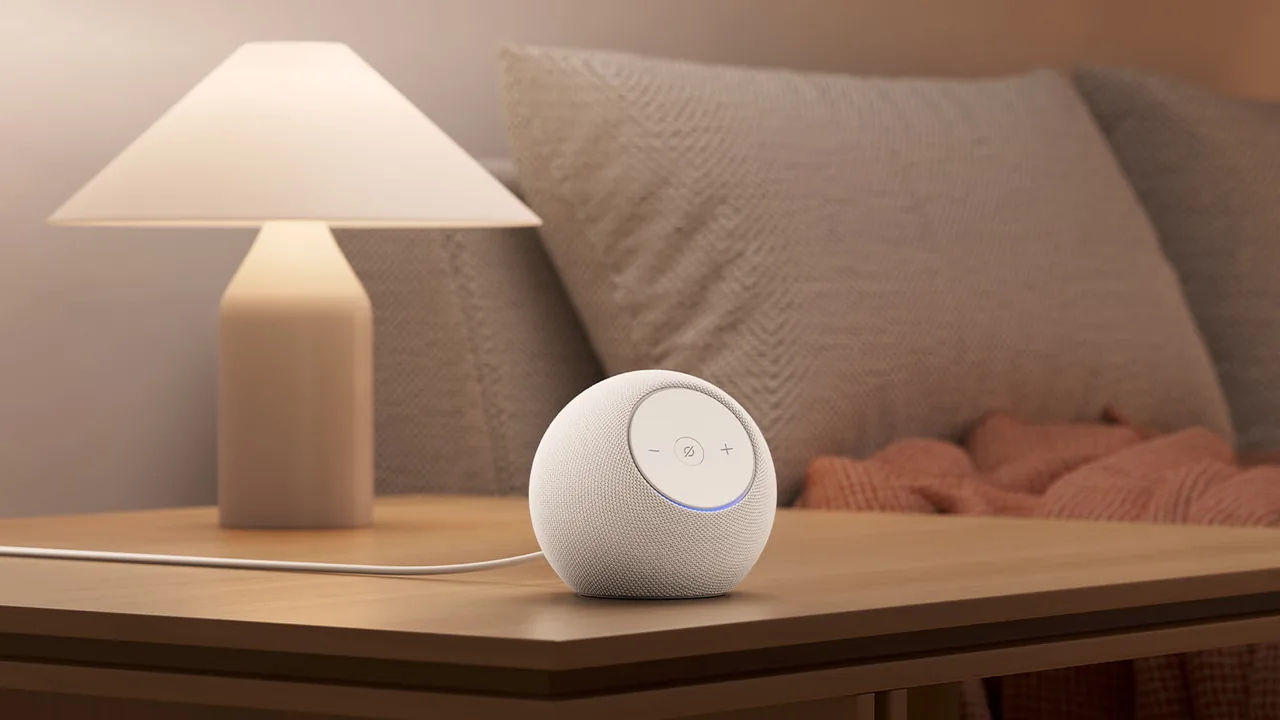
Een Echo Dot resetten doe je met de knoppen op het apparaat zelf: bij de 2e tot en met de 5e generatie van Amazon houd je de actieknop 20 seconden ingedrukt om opnieuw te beginnen met behoud van je smart home-koppelingen, of houd je de knoppen volume omlaag en microfoon uit 20 seconden samen ingedrukt voor een volledige fabrieksreset. De lichtring gaat daarbij uit en weer aan, waarna de speaker in de installatiemodus staat en je hem opnieuw instelt in de Alexa-app. Reageert hij alleen niet meer, haal dan eerst de voedingsadapter 10 seconden uit het stopcontact: een herstart kost je geen enkele instelling en komt daarom altijd vóór een reset.
Een Echo Dot hoort op de achtergrond te blijven tot je hem nodig hebt, op het aanrecht naast de fruitschaal, op het nachtkastje of in de hoek van de werkkamer. Een reset is er voor de dag dat hij dat niet meer doet: na een verhuizing, na een nieuwe router of bij een storing die een herstart niet verhelpt. De Echo Dot (5e generatie) is daarvoor de betere keuze dan de Echo Dot Max voor wie een compacte slimme speaker voor keuken of slaapkamer zoekt die ook als Thread Border Router voor Matter-apparaten werkt en geen Zigbee-hub of extra bas nodig heeft. Wil je die extra’s wel, dan past de Dot Max beter, en verderop staan ook de stappen voor die speaker en voor de 1e generatie. Hoe de Dot in het grotere verhaal past, lees je in onze artikelen over Amazon Alexa.


Wanneer moet je een Echo Dot resetten, en wanneer is herstarten genoeg?
Haal de voedingsadapter uit de Dot of uit het stopcontact, wacht 10 seconden en sluit hem weer aan. Reageert hij daarna weer netjes op je stem, dan hoef je niets te resetten en blijft alles staan zoals je het hebt ingesteld. Blijft hij haperen, dan is Echo Dot resetten de volgende stap, en die zet je ook als er niets stuk is: bij een verhuizing waarbij je met een schone lei wilt beginnen, bij het doorgeven of verkopen van de speaker (dan wil je dat jouw gegevens verdwijnen) en bij een nieuwe router waarmee de Dot geen verbinding meer maakt. Dat laatste los je op door alleen het wifi-netwerk te wijzigen, zoals verderop staat; pas als dat niet lukt, reset je alsnog.
Dit heb je nodig voordat je begint
Voor het Echo Dot resetten zelf heb je alleen de speaker en een stopcontact nodig, want de knoppen zitten op het apparaat; gereedschap of een elektricien komt er niet aan te pas, alleen bij de 1e generatie pak je een paperclip. Voor de installatie daarna leg je drie dingen klaar: de Echo Dot met voedingsadapter (bij de 5e generatie zit een adapter van 15 W in de doos), je Amazon-account met e-mailadres of telefoonnummer en wachtwoord, en de naam en het wachtwoord van je wifi-netwerk, met de Alexa-app op je smartphone. Dat netwerk moet een 2,4 GHz- of 5 GHz-netwerk zijn, de twee gewone banden van een router, volgens de 802.11 a/b/g/n-standaard; ad-hocnetwerken, waarbij apparaten rechtstreeks met elkaar verbinden, ondersteunt een Echo niet. Het resetten zelf kost je 20 seconden een knop of twee knoppen ingedrukt houden, en de installatie daarna loopt in acht stappen door de Alexa-app.
Echo Dot resetten met de knoppen: de stappen per generatie
Echo Dot resetten gaat bij de 2e, 3e, 4e en 5e generatie volgens dezelfde stappen, in twee varianten: een reset die je smart home-koppelingen bewaart en een fabrieksreset die alles wist. Wil je alleen een verse start voor een speaker die blijft haperen, begin dan met de eerste variant.
Echo Dot 2e t/m 5e generatie: opnieuw beginnen en koppelingen bewaren
- Houd de actieknop 20 seconden ingedrukt.
- Wacht tot de lichtring uit- en weer aangaat.
- De Dot staat nu in de installatiemodus; stel hem opnieuw in via de Alexa-app.
Echo Dot 2e t/m 5e generatie: fabrieksreset
- Houd de knoppen volume omlaag en microfoon uit 20 seconden tegelijk ingedrukt.
- Wacht tot de lichtring uit- en weer aangaat.
- De Dot staat nu in de installatiemodus; stel hem opnieuw in via de Alexa-app.
Het verschil zit in wat je kwijtraakt: de fabrieksreset wist al je persoonlijke gegevens en alle apparaat- en smart home-koppelingen, terwijl de eerste variant je koppelingen laat staan. Geef je de Dot weg of verkoop je hem, kies dan de fabrieksreset en deregistreer hem daarna, want met de eerste variant blijven je koppelingen juist bewaard.
Echo Dot 1e generatie
De eerste Dot heeft geen knopcombinatie maar een kleine resetknop, waarvoor je een paperclip of iets vergelijkbaars nodig hebt. Wil je je koppelingen bewaren, druk de resetknop dan kort in; voor een fabrieksreset houd je hem 8 seconden ingedrukt. Wacht in beide gevallen tot de lichtring uit- en weer aangaat, want dan staat de Dot in de installatiemodus.
Echo Dot Max
De Dot Max werkt anders dan de 5e generatie: je gebruikt altijd de knoppen volume omlaag en microfoon aan/uit. Houd ze 15 seconden ingedrukt om je koppelingen te bewaren, of 25 seconden voor een fabrieksreset, telkens tot je een spraakbevestiging hoort. Daarna gaat de microfoonknop uit en weer aan en staat de speaker in de installatiemodus.
Echo Dot deregistreren: zo haal je hem uit je Amazon-account
Een reset wist de speaker zelf, deregistreren haalt hem uit je Amazon-account. Dat doe je bij verkoop of weggeven, bij een overstap naar een ander account of als je wifi-, synchronisatie- of inlogproblemen niet opgelost krijgt, en het wist alle apparaatinstellingen. Deze stap loopt niet via de speaker maar via je account.
- Log in op je Amazon-account en ga naar Apparaten.
- Kies je Echo Dot in de lijst.
- Selecteer Deregistreren.
Na het deregistreren heeft de Dot tijdelijk geen toegang meer tot je account, je gekochte content en Amazon-diensten, tot je hem opnieuw registreert met je inloggegevens. Geef je meer slimme apparaten weg, dan loont een blik in ons artikel over het terugzetten van Philips Hue-, Sonos- en Google-apparaten.
Alleen ander wifi? Dan hoef je niet te resetten
Een nieuwe router of een andere netwerknaam is geen reden om te resetten: je wijzigt het wifi-netwerk gewoon in de Alexa-app.
- Open de Alexa-app en kies Apparaten.
- Selecteer je Echo Dot en open de apparaatinstellingen.
- Kies Wifi-netwerk wijzigen of verwijderen.
- Kies een eerder gebruikt netwerk, of een ander wifi-netwerk als je het jouwe niet ziet.
- Volg de aanwijzingen in de app.
Een nieuwe router raakt meer dan je Echo alleen; in ons artikel over een nieuwe router zonder alles te resetten lees je hoe je de rest van je smart home meeneemt. Eén kanttekening: de Dot heeft geen scherm, dus een wifi-wissel loopt altijd via de Alexa-app op je telefoon, terwijl je bij Echo-apparaten met scherm het netwerk op het apparaat zelf aanpast. Vind je dat prettiger, dan past een Echo Show beter.


Wat is er na een reset weg, en wat moet je opnieuw doen?
Een fabrieksreset wist al je persoonlijke gegevens en alle apparaat- en smart home-koppelingen, en met de actieknop-variant blijven je smart home-koppelingen staan. Reken erop dat je routines en groepen na een reset opnieuw moet nalopen: noteer in de Alexa-app vooraf welke routines, groepen en slimme apparaten aan deze Dot hangen en controleer na de installatie of alles nog klopt. Hoe je routines en andere instellingen in de app beheert, lees je in ons artikel over de verborgen functies van de Alexa-app.
Gebruik je de Dot als Thread Border Router voor je Matter-apparaten, controleer dan na de installatie of die nog bereikbaar zijn. De installatie zelf loopt in de Alexa-app: kies Apparaten, het plusje, Apparaat toevoegen, Amazon Echo en daarna Echo, Echo Dot, Echo Pop en meer, en volg de aanwijzingen.
Wil je een Echo Dot die na een reset zo weer klaarstaat, of liever een model met scherm? Ontdek alle slimme speakers van Amazon op tink.nl.
