


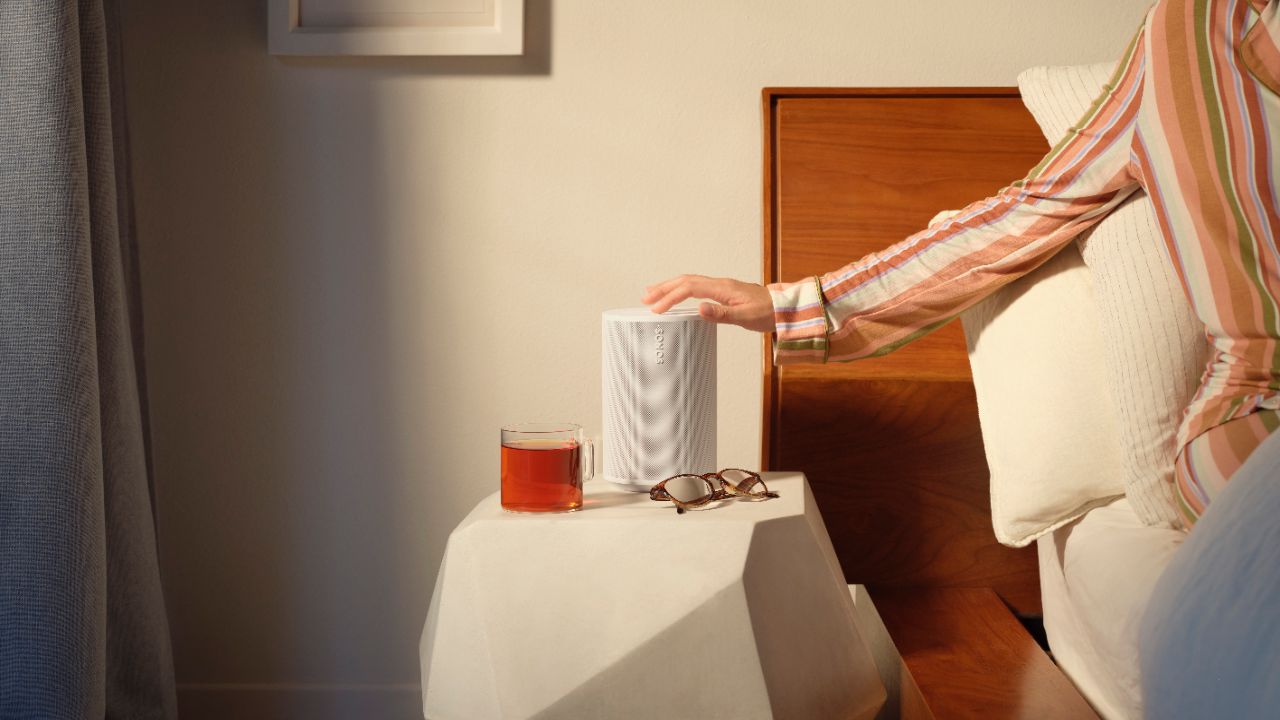
We weten allemaal hoe belangrijk een goede, slimme slaapkamer is voor je rust. De slechtste manier om die rust te doorbreken, is door gewekt te worden door de standaard, zenuwslopende radar-ringtone van je smartphone. Als je een Sonos-speaker op je nachtkastje (of in de slaapkamer) hebt staan, is dat nergens voor nodig.
Je kunt het systeem eenvoudig instellen om je elke ochtend zachtjes te wekken met je favoriete Spotify-afspeellijst, een rustige radiozender of een motiverende podcast. Hier is de complete gids voor het instellen van een alarm, ongeacht welk apparaat je gebruikt.
Methode 1: Via de actuele Sonos App (iOS & Android)
Heb je de nieuwste software op je systeem staan? Dan is het instellen van een wekker via je smartphone of tablet een fluitje van een cent.
- Open de Sonos-app op je apparaat.
- Tik rechtsonder op het tandwiel om naar Instellingen te gaan en kies voor Wekkers.
- Tik op Wekker toevoegen om een nieuw alarm aan te maken (of tik op een bestaande wekker om deze te bewerken).
- Stel nu de details in: de gewenste tijd, in welke kamer de wekker moet afgaan en natuurlijk met welke muziek.
- Bepaal de details: kies het volume (deze kan langzaam aanzwellen), of de wekker zich moet herhalen (bijv. alleen doordeweeks) en hoelang het alarm mag blijven spelen.
- Tik op Opslaan en je bent klaar voor morgenochtend!
Methode 2: Via je PC of Mac (macOS / Windows)
Zit je overdag achter je bureau te werken en bedenk je ineens dat je morgen een uur eerder op moet? Je hoeft je telefoon er niet bij te pakken; je regelt het gewoon via de desktop-app.
- Open de Sonos-applicatie op je computer.
- Kijk aan de rechterkant van je scherm onder het kopje Muziekbron selecteren. Klik hier onderaan op Wekkers.
- Klik op het Toevoegen-icoon (plusje).
- Selecteer je voorkeuren: tijd, kamer, muziek, herhalingsfrequentie en het wekvolume.
- Klik op OK om het alarm definitief te activeren.
Methode 3: Voor de klassiekers (Sonos S1 Controller App)
Gebruik je nog de eerste generatie Sonos-producten die draaien op de S1 Controller app? Ook dan kun je gewoon vertrouwen op je muzikale wekker.
- Open de S1-app en ga naar het tabblad Kamers.
- Tik op het Wekker-symbool. (Alternatief: ga naar Instellingen > System > Wekkers).
- Kies voor Wekker toevoegen.
- Vul de gewenste wektijd, de ruimte, het volume en je favoriete audiotrack in.
- Tik op Opslaan.
Pro-Tips voor de perfecte Sonos-ochtend
Om echt alles uit je Sonos-wekker te halen, zijn er nog een paar handige details om rekening mee te houden:
- Samen wakker worden: Vink je de optie Gegroepeerde kamers opnemen aan? Dan speelt het alarm af in alle kamers die op het moment dat de wekker afgaat in een groep zitten met de slaapkamer. Handig als je ook direct muziek in de badkamer wilt zodra je je bed uitrolt.
- Lokale bestanden: Wil je wakker worden met dat ene MP3’tje of een lokaal muziekbestand dat niet op een streamingdienst staat? Voeg het nummer dan eerst toe aan een geïmporteerde Sonos-afspeellijst. Daarna kun je die afspeellijst selecteren als wekker-geluid.
- Meer dan genoeg wekkers: Je partner, de kinderen, je weekend-uitslaap-ritme… Je kunt in je Sonos-systeem maximaal 32 verschillende wekkers instellen. Daar red je het wel even mee!
Heb je de smaak te pakken en wil je niet alleen in de slaapkamer, maar in het hele huis genieten van kraakhelder geluid op het moment dat je wakker wordt? Duik dan direct in de beste Sonos bundels voor elk budget op tink.nl en breid je systeem verder uit!
