


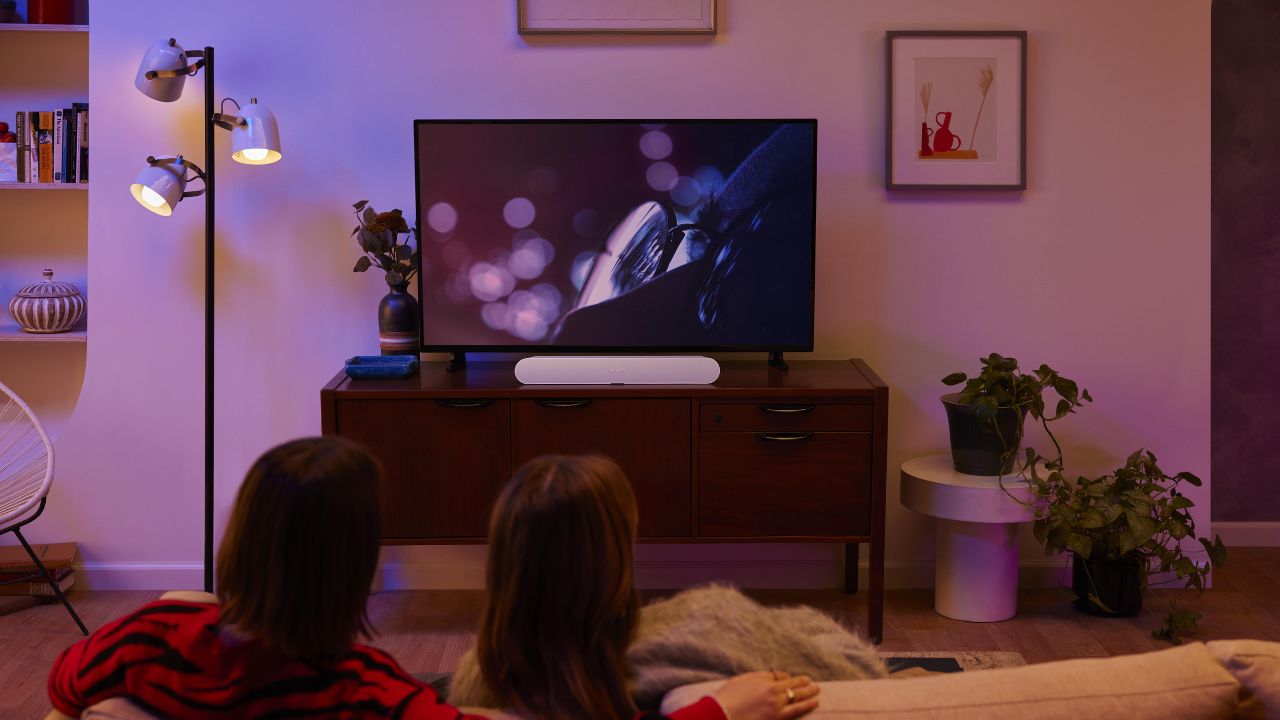
Een audio-vertraging (ook wel het lip sync probleem genoemd) is een van de meest storende dingen tijdens het tv-kijken. Vaak ontstaat dit doordat je televisie net iets te lang nodig heeft om het zware audiosignaal (zoals Dolby Atmos) te verwerken en door te sturen naar je Sonos soundbar.
Gelukkig hoef je niet te leren liplezen. Of je nu een Sonos Arc, Beam of Ray hebt; met de onderstaande 4 stappen lopen beeld en geluid binnen een paar minuten weer perfect synchroon.
1. De magische slider in de Sonos-app (TV-dialoogsynchronisatie)
Sonos is zich bewust van dit probleem en heeft er speciaal een handige functie voor ingebouwd in hun app. Let op: deze functie werkt alleen als het geluid vóórloopt op het beeld (dus je hoort de stem al, maar de mond beweegt pas daarna). Als dit bij jou het geval is, kun je het geluid in de app handmatig een beetje vertragen:
- Open de Sonos-app op je telefoon of tablet.
- Ga naar het tabblad Instellingen (het tandwieltje).
- Tik op Systeem en selecteer de kamer waar je soundbar staat.
- Scroll naar beneden naar het kopje Home theater en tik op TV-dialoogsynchronisatie (TV Dialog Sync).
- Verschuif de regelaar langzaam naar rechts totdat het geluid weer perfect synchroon loopt met het beeld.
(Wil je meer handige trucjes leren? Lees onze gids: Alles wat je moet weten over de Sonos S2 app).
2. Pas de audio-instellingen van je televisie aan (De Passthrough-truc)
Loopt je geluid juist áchter op het beeld? Dan is je televisie de boosdoener. Je tv probeert het geluidssignaal te ‘vertalen’ voordat het naar je Sonos wordt gestuurd, en die rekenkracht kost tijd. De oplossing is simpel: vertel je tv dat hij nergens aan mag zitten en het signaal rauw moet doorsturen.
Ga naar de instellingen van je televisie met je normale tv-afstandsbediening en zoek naar het menu Geluid of Audio:
- Zoek naar de instelling genaamd Digitale audio-uitvoer (Digital Audio Out).
- Verander deze van ‘Auto’ of ‘Dolby Digital’ naar Doorvoer (Passthrough).
- Heeft je tv geen Passthrough-optie? Kies dan voor PCM. Hierdoor neemt je Sonos de rekenkracht over en ben je vrijwel altijd direct van de vertraging af.
Tip: Veel moderne tv’s (van bijvoorbeeld LG, Samsung of Philips) hebben tegenwoordig ook een eigen ‘A/V Sync’ of ‘Lip Sync’ instelling in ditzelfde audiomenu. Hiermee kun je het beeld op de tv iets vertragen zodat het geluid weer in de pas loopt.
3. Gebruik de juiste HDMI-poort (eARC) en een goede kabel
Hoe meer data er door een kabel moet (vooral bij zware formaten zoals Dolby Atmos), hoe groter de kans op vertraging bij een slechte verbinding.
- ARC vs eARC: Zorg ervoor dat je Sonos soundbar altijd is aangesloten op de HDMI-poort van je tv waar expliciet eARC (of ARC) bij staat. eARC (Enhanced Audio Return Channel) heeft een ingebouwde, automatische lip sync-functie.
- De kabel: Gebruik altijd de HDMI-kabel die bij je Sonos werd geleverd. Gebruik je een oudere HDMI-kabel uit de doos op zolder? Grote kans dat deze de gigantische bandbreedte niet aankan, wat zorgt voor vertragingen en haperingen.
4. De ultieme harde reset
Heb je alle instellingen goed staan, maar loopt de audio nog steeds niet synchroon? Apparaten kunnen soms simpelweg even in de war raken. Een klassieke ‘power cycle’ doet vaak wonderen:
- Zet de televisie uit.
- Haal de stekker van je Sonos soundbar én de stekker van je tv uit het stopcontact.
- Koppel de HDMI-kabel tussen beide apparaten los.
- Wacht een volle minuut.
- Sluit de HDMI-kabel weer aan, doe de stekkers in het stopcontact en zet alles weer aan.
Heeft de reset je probleem nog niet verholpen en valt het geluid zelfs helemaal weg? Bekijk dan onze uitgebreide storingsgids: Sonos geeft geen geluid: dit zijn de 10 oorzaken en oplossingen.
Conclusie: Klaar voor je filmavond Een audio-vertraging is vervelend, maar in 99% van de gevallen met een simpele aanpassing in je tv-menu of de Sonos-app opgelost. Als je het signaal op ‘Passthrough’ zet, neemt de krachtige chip in je Sonos het zware werk over en kun je weer ongestoord genieten van je films en series.
Ben je naast een perfect gesynchroniseerd geluid ook op zoek naar meer diepgang en echte surround sound?


