


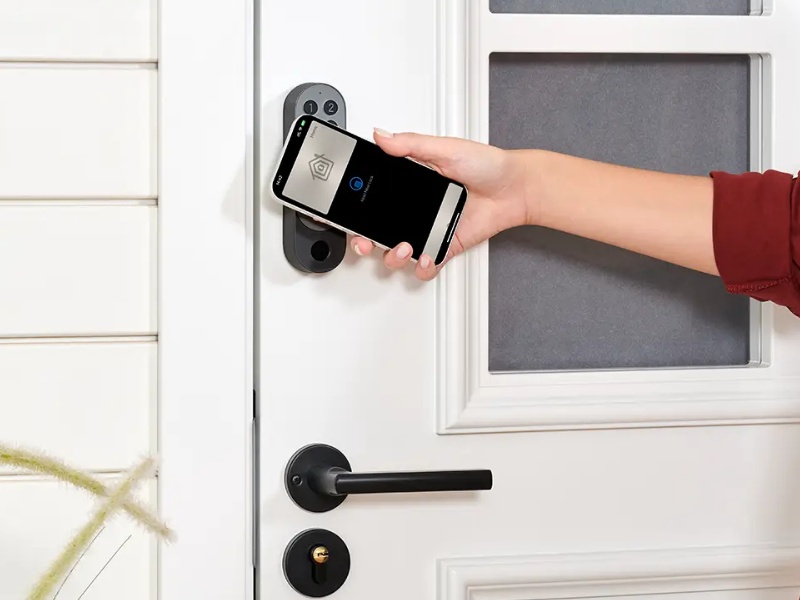
Vroeger gaf je de buren een reservesleutel voor noodgevallen. Tegenwoordig geef je ze toegang tot je SmartThings-locatie. Dat is veiliger, makkelijker en je raakt nooit meer sleutels kwijt.
SmartThings heeft een ingebouwde functie genaamd Leden Beheren (Manage Members). Hiermee geef je huisgenoten of gasten controle over de apparaten in huis, zonder dat ze jouw persoonlijke inloggegevens nodig hebben.
Of het nu voor altijd is (je gezin) of tijdelijk (een logé): jij fungeert als de digitale portier. In dit artikel leggen we uit hoe je dit instelt via een uitnodiging of een snelle QR-code.
1. Wat kan een ‘Lid’ wel en niet?
Voordat je uitnodigingen verstuurt, is het goed om te weten hoeveel macht je weggeeft. SmartThings maakt onderscheid tussen de Eigenaar (Owner) en een Lid (Member).
- De Eigenaar (Jij): Heeft volledige controle. Kan leden toevoegen en verwijderen, locaties verwijderen en alles bedienen.
- Het Lid (De gast): Heeft bijna dezelfde rechten.
- Wel: Apparaten bedienen (lampen, sloten, thermostaten), Routines bekijken en gebruiken.
- Niet: Andere leden verwijderen, nieuwe mensen uitnodigen of de Locatie verwijderen.
Belangrijk: Een lid heeft toegang tot alle apparaten in die specifieke Locatie. Je kunt dus (nog) niet zeggen: “Je mag wel de lampen bedienen, maar niet de beveiligingscamera zien.” Nodig dus alleen mensen uit die je vertrouwt.
2. Methode A: Uitnodigen via Samsung Account (Voor vaste bewoners)
Dit is de beste methode voor je partner of kinderen die permanent in huis wonen.
- Open de SmartThings-app op jouw telefoon (als Eigenaar).
- Ga naar het tabblad Favorieten en tik linksboven op de naam van je huis (Locatie) om de juiste te selecteren.
- Tik op de drie puntjes (Meer opties) rechtsboven.
- Kies Leden beheren (Manage location/members).
- Tik op Lid uitnodigen (Invite member) -> Een uitnodiging verzenden.
- Voer het e-mailadres in van het Samsung Account van je huisgenoot.
- Druk op Verzenden.
De ontvanger krijgt nu een notificatie in zijn/haar SmartThings-app en hoeft alleen maar op “Accepteren” te klikken.
3. Methode B: Uitnodigen via QR-Code (Voor gasten & oppas)
Staat de oppas al in de gang? Dan is de QR-methode sneller. Je hoeft dan geen e-mailadres te typen.
- Volg dezelfde stappen als hierboven (Favorieten -> Drie puntjes -> Leden beheren -> Lid uitnodigen).
- Kies nu voor Een QR-code gebruiken.
- Er verschijnt een code op jouw scherm.
- Laat je gast de SmartThings-app openen op hun telefoon en de code scannen.
- Ze zitten er direct in!
4. De digitale sleutel weer afpakken (Leden verwijderen)
Is de relatie voorbij, verhuist een huisgenoot of stopt de schoonmaker? In tegenstelling tot een fysieke sleutel die nagemaakt kan zijn, kun je digitale toegang direct blokkeren.
- Ga weer naar Leden beheren.
- Je ziet een lijst met iedereen die toegang heeft.
- Tik op de drie puntjes -> Verwijderen.
- Selecteer de persoon die weg moet en bevestig.
- Resultaat: Ze verliezen per direct de controle over al je apparaten. Ze kunnen de lampen niet meer bedienen en de camera’s niet meer zien.
5. Jezelf verwijderen (Verhuizen)
Ben jij degene die verhuist uit een gedeeld huis? Je kunt ook jezelf verwijderen zonder dat de Eigenaar dit hoeft te doen.
- Ga naar Leden beheren -> Kies Locatie verlaten (Leave Location).
- Je verwijdert hiermee het huis uit jouw app, maar het huis (en de apparaten) blijven bestaan voor de overgebleven bewoners.
Veelgestelde Vragen (FAQ)
1. Heeft mijn gast een Samsung telefoon nodig?
Nee, maar ze hebben wel een Samsung Account en de SmartThings-app nodig. Die app is gelukkig ook gewoon beschikbaar voor iPhone (iOS). Ze moeten dus even de app downloaden en een gratis account aanmaken voordat je ze kunt uitnodigen.
2. Kan ik iemand toegang geven tot slechts één kamer?
Op dit moment helaas niet. Als je iemand uitnodigt voor een ‘Locatie’ (bijv. “Thuis”), zien ze alle apparaten in die locatie.
- Tip voor verhuurders/Airbnb: Maak een aparte ‘Locatie’ aan in SmartThings voor de verhuurruimte, en koppel daar alleen de relevante lampen en sloten aan. Nodig de gast alleen uit voor die specifieke locatie.
3. Ik zie de optie “Leden beheren” niet.
Dan ben je waarschijnlijk zelf geen ‘Eigenaar’ maar ‘Lid’ van die locatie. Alleen de persoon die de locatie heeft aangemaakt (de Eigenaar), mag nieuwe mensen uitnodigen of verwijderen.
Maak je huis gastvrij (en veilig)
Met SmartThings hoef je nooit meer bang te zijn dat er reservesleutels rondzwerven. Jij bepaalt wie er binnenkomt en voor hoe lang. Wil je de toegang helemaal naadloos maken? Combineer dit dan met een Slim Deurslot verkrijgbaar bij tink. Dan geef je ze niet alleen toegang tot de app, maar ook direct tot de voordeur!
