


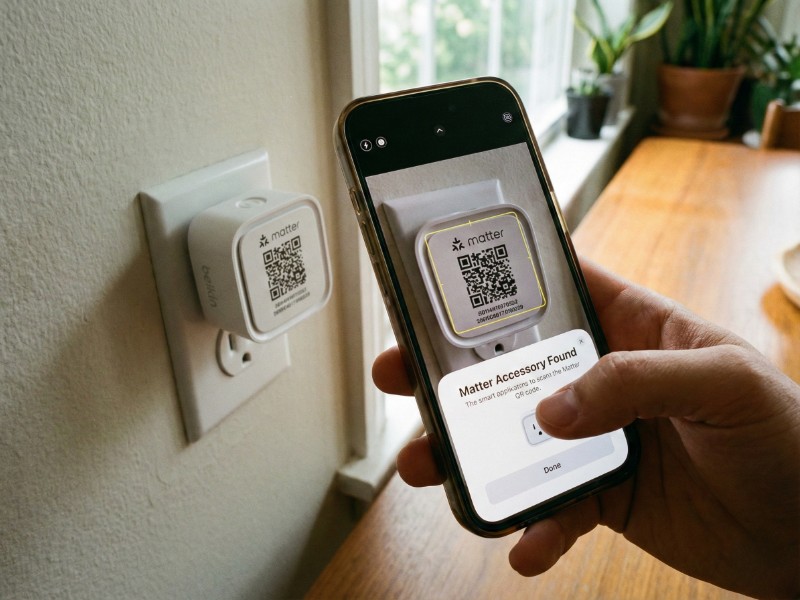
“Matter maakt alles makkelijker.” Dat is de belofte. En als het werkt, is het fantastisch. Maar de weg ernaartoe kan soms verwarrend zijn. Want hoe koppel je een lamp die al aan je Google Home hangt? En moet je die sticker op de achterkant van je Hue Bridge scannen of juist niet?
In dit artikel gaan we de diepte in. We behandelen niet alleen de standaard installatie, maar juist de situaties waar de meeste mensen op vastlopen.
De Voorbereiding: Dit heb je écht nodig
Voordat je begint met scannen, check deze drie punten. 90% van de foutmeldingen komt doordat één van deze dingen niet klopt.
- De juiste Hub:
- Voor Matter over WiFi apparaten (zoals slimme stekkers): Een Apple TV of HomePod is aan te raden als Matter Controller.
- Voor Matter over Thread apparaten (zoals sensoren en lampen): Je hebt een Thread Border Router nodig. Dat zijn de HomePod mini, HomePod (2e gen) of de Apple TV 4K (128GB model of 2e gen).
- iOS versie: Zorg dat je iPhone op de allerlaatste versie van iOS draait (minimaal iOS 18 voor de soepelste ervaring).
- Hetzelfde Netwerk: Je iPhone en je Hub moeten tijdens de installatie op hetzelfde wifi-netwerk zitten. Zet eventuele VPN’s uit.
tink Pro-tip: Heb je een iPhone 15 Pro, iPhone 16 of nieuwer? Dan kun je dankzij iOS 18 Matter-apparaten ook zonder hub koppelen. Dit is handig om te testen, maar wij raden het af voor dagelijks gebruik. Zonder hub heb je namelijk geen bediening buitenshuis en werken je automatiseringen niet.
Scenario 1: Een nieuw Matter-apparaat koppelen (Uit de doos)
Dit is de makkelijkste methode. Je hebt bijvoorbeeld een nieuwe Eve Energy of Nanoleaf strip gekocht met het Matter-logo op de doos.
- Steek de stekker in het stopcontact.
- Open de Woning-app op je iPhone.
- Tik op het plusje (+) en kies ‘Voeg accessoire toe’.
- Scan de QR-code. Deze vind je op het apparaat zelf of op een kaartje in de doos.
- Let op: Het logo bij de QR-code is een driehoekje met drie pijltjes (het Matter-logo).
- Je iPhone zegt nu: “Verbinden met Bridge/Accessoire”. Dit kan tot 2 minuten duren. Geduld is hier belangrijk; op de achtergrond worden beveiligingssleutels uitgewisseld.
- Kies een kamer en geef het een naam. Klaar!
Scenario 2: Een bestaande Bridge upgraden (Bijv. Philips Hue of Aqara)
Hier gaat het vaak mis. Je hebt een Hue Bridge die al jaren in de kast staat. Die heeft nu een update gehad naar Matter. Veel mensen proberen de sticker achterop de Bridge te scannen met de Woning-app. Dat werkt niet.
- Waarom niet? De sticker achterop is oud. Die bevat een oude HomeKit-code of Zigbee-code. Die ‘weet’ niet wat Matter is.
- De Oplossing: Je moet een nieuwe, digitale code aanmaken in de app van de fabrikant.
Zo doe je het wel:
- Open de app van de fabrikant (bijv. de Philips Hue app).
- Ga naar Instellingen > Smart Home.
- Zoek naar de optie Matter (soms verstopt onder een “Beta” of “Update” kopje).
- Klik op “Koppel met andere apps” of “Get Pairing Code”.
- De app genereert nu een digitale 11-cijferige code (of een QR-code op je scherm).
- Kopieer deze code.
- Ga nu naar de Apple Woning-app > + > Voeg accessoire toe.
- Kies onderaan voor ‘Meer opties…’ (in oranje letters).
- Kies ‘Mijn accessoire staat hier niet bij’ en daarna ‘Voer code in’.
- Plak de code die je uit de Hue-app hebt gehaald.
- Nu wordt je hele Bridge (en alle lampen die eraan hangen) via Matter aan Apple Home toegevoegd.
Scenario 3: Multi-Admin (Van Google/Alexa naar Apple)
Stel: je hebt een slimme stekker die al in de Google Home app van je partner staat. Je wilt hem ook in jouw Apple Woning-app hebben. Dit heet Multi-Admin. Je kunt de QR-code op het apparaat niet opnieuw scannen, want hij is al gekoppeld.
Stap 1: De ‘Deur’ openzetten in Google
- Open de Google Home app op het toestel waar hij al werkt.
- Tik op het apparaat en ga naar het tandwieltje (Instellingen).
- Kies ‘Gekoppelde Matter-apps’ of ‘Koppel aan andere app’.
- Er verschijnt nu een nieuwe QR-code en een cijfercode.
Stap 2: Koppelen in Apple
- Open op jouw iPhone de Woning-app.
- Tik op + > Voeg accessoire toe.
- Scan de QR-code van het Google-scherm (of voer de code handmatig in via ‘Meer opties’).
- Het apparaat werkt nu in beide apps tegelijk! Zet je hem uit in Google? Dan gaat hij direct uit in Apple.
Probleemoplossing: Als het niet lukt (Deep Dive
Blijft je iPhone hangen op “Verbinden…” of krijg je “Geen reactie”? Probeer deze stappen in volgorde.
1. De 2.4GHz WiFi Val
Matter-installatie gaat vaak via WiFi (zelfs bij Thread-apparaten in het begin). Sommige moderne routers voegen 2.4GHz en 5GHz samen. Tijdens het koppelen kan dit storen.
- Oplossing: Zorg dat je iPhone tijdelijk verbonden is met het 2.4GHz netwerk, of loop iets verder weg van je router zodat je iPhone vanzelf naar 2.4GHz schakelt.
2. iCloud Sleutelhanger Reset
Soms blijven oude Matter-sleutels hangen in je systeem.
- Ga naar Instellingen (iPhone) > Algemeen > Matter-accessoires.
- Zie je hier het apparaat staan dat niet wil verbinden? Swipe naar links en verwijder het.
- Probeer het koppelen opnieuw.
3. De Harde Reset
Als een Matter-apparaat al eens halfslachtig is gekoppeld, weigert hij nieuwe verbindingen.
- Zoek de reset-knop op het apparaat (vaak 10 seconden ingedrukt houden tot het lampje knippert).
- Wacht tot het apparaat volledig opnieuw is opgestart.
- Scan de originele QR-code opnieuw.
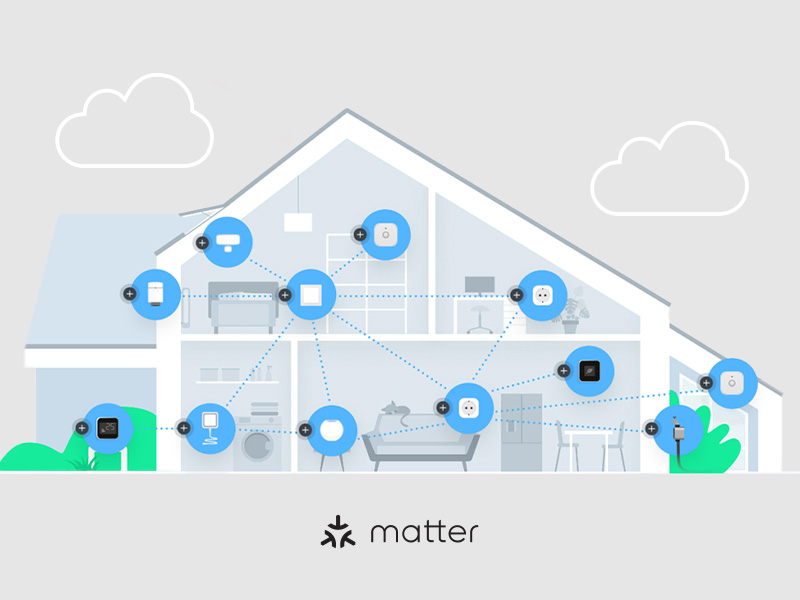
Veelgestelde Vragen (FAQ)
1. Wat is het verschil tussen een Matter Controller en een Thread Border Router?
Een Matter Controller (elke Apple TV 4K / HomePod) is het brein dat Matter-commando’s begrijpt. Een Thread Border Router (HomePod mini / Apple TV 4K 128GB) is de antenne die het speciale Thread-signaal kan uitzenden. Voor de beste ervaring wil je een hub die beide is (zoals de HomePod mini). Heb je alleen een oude Apple TV? Dan werken Matter-over-WiFi apparaten wel, maar Matter-over-Thread apparaten niet (of heel traag via Bluetooth).
2. Mijn Matter-apparaat zegt “Geen reactie” in Apple Home. Wat nu?
Controleer of je Woning-hub stroom heeft. Matter-apparaten praten niet direct met je telefoon, maar via de hub. Is je HomePod mini uit het stopcontact? Dan zijn je Thread-apparaten onbereikbaar. Is de hub online? Wacht dan 15 minuten. Thread-netwerken zijn ‘zelfhelend’ en hebben soms even nodig om een nieuwe route te vinden na een storing.
3. Kan ik Matter-apparaten verwijderen uit één app maar niet de andere?
Ja. Ga in iOS naar Instellingen > Algemeen > Matter-accessoires. Hier zie je per apparaat met welke diensten (Apple, Google, Alexa) het verbonden is. Je kunt hier bijvoorbeeld de koppeling met Alexa verwijderen zonder dat je Apple Home instellingen verloren gaan.
4. Waarom zie ik geen “Matter” optie in mijn Hue app?
Zorg dat je Hue Bridge volledig geüpdatet is. De Matter-update wordt in fases uitgerold. Soms moet je in de Hue-app handmatig naar ‘Software-update’ zoeken. Let op: Je hebt een Hue Bridge V2 (de vierkante) nodig; de ronde V1 werkt niet met Matter.
Is het gelukt?
Nu je weet hoe je de verbinding legt, gaat er een wereld voor je open. Matter maakt je keuzevrijheid enorm. Ben je op zoek naar nieuwe apparatuur om je netwerk uit te breiden? Check onze “Works with Apple Home” collectie op tink, waar we bij elk product duidelijk aangeven of het Matter ondersteunt. Succes met koppelen!
