



Je Sonos-app vraagt weer om een update. In de haast van de dag druk je waarschijnlijk op ‘later’. Heel logisch, je wilt gewoon muziek horen. Toch loont het om dat updatevenstertje niet steeds weg te klikken. Sonos ondersteunt zijn speakers jarenlang met software-verbeteringen, en zo’n update levert vaak meer op dan alleen een bugfix. Denk aan beter geluid, een stabielere verbinding en soms een compleet nieuwe functie. In dit artikel leggen we uit hoe je je systeem in topvorm houdt, of je nu voor automatisch of handmatig updaten kiest.
Wat een update je oplevert
Voordat je naar de knoppen gaat: wat schiet je hiermee op?
- Nieuwe functies. Sonos voegt regelmatig mogelijkheden toe. Dit jaar kwamen er onder meer een vernieuwde navigatie met tabbladen, ondersteuning voor iOS Shortcuts en de mogelijkheid om je afspeellijst als playlist op te slaan.
- Betere beveiliging. Je speakers hangen aan je wifi-netwerk. Updates dichten lekken, zodat hackers geen toegang krijgen via je speakers.
- Meer stabiliteit. Valt je muziek soms weg of hapert de verbinding? Updates bevatten vaak verbeteringen voor de stabiliteit van het draadloze signaal.
De makkelijkste weg: automatische updates
Je hoeft er niet zelf aan te denken als je systeem het voor je kan doen. Standaard probeert Sonos zichzelf bij te werken, maar je kunt dit naar wens instellen.
Je kiest uit vier tijdvakken van twee uur: Ochtend (5:00-7:00), Middag (12:00-14:00), Avond (17:00-19:00) of Nacht (2:00-4:00). Speelt er toevallig muziek in dat venster of staat er een wekker gepland? Geen zorgen, Sonos wacht dan netjes tot de muziek stopt en probeert het later opnieuw.
Zo stel je het in: ga in de Sonos-app naar Instellingen (of het tabblad Systeem, afhankelijk van je app-versie) > Systeemupdates en vink Gepland aan. Kies vervolgens het tijdvak dat jou het beste past.
tink tip: kies Nacht (2:00-4:00). Zo word je wakker met een fris systeem, zonder dat je er iets van merkt.
Handmatig updaten: het stappenplan
Wil je een nieuwe functie direct testen of een probleem meteen oplossen? Dan forceer je de update zelf.
In de nieuwe Sonos-app (tabbladen)
- Open de Sonos-app en tik onderin op het tabblad Systeem.
- Tik op het instellingen-icoon rechtsboven in dit scherm.
- Kies Systeemupdates.
- Tik op Updates zoeken. Het systeem scant nu al je speakers. Is er een update? Druk op Update nu. De lampjes op je speakers knipperen oranje en wit. Dat betekent dat ze bezig zijn. Trek in deze fase nooit de stekker eruit.
Zie je nog geen tabbladen onderin je scherm? Dan heb je deze update nog niet ontvangen, Sonos rolt hem gefaseerd uit over een paar weken. Herken je nog de vertrouwde indeling met het tandwieltje? Dan zijn de stappen vergelijkbaar: Instellingen > Algemene instellingen > Systeemupdates > Updates zoeken.
In de Sonos S1 Controller (voor oudere systemen)
Heb je nog oudere speakers die op de S1-app draaien?
- Ga naar het tabblad Instellingen.
- Kies Systeem.
- Scroll naar Systeemupdates en tik op Updates zoeken.
Speciaal geval: Sonos Ace en Ace Ultra
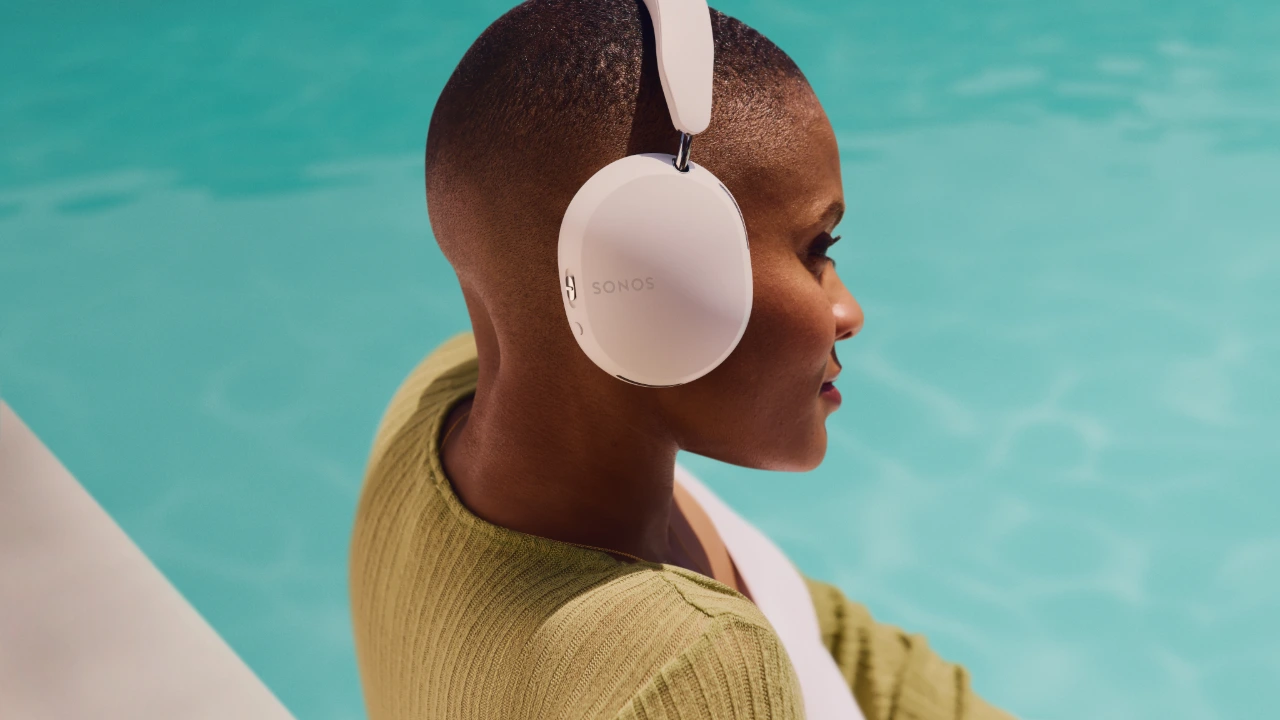
Heb je de Sonos Ace of de nieuwere Ace Ultra? Koptelefoons werken net iets anders. Omdat deze via Bluetooth verbonden zijn, verloopt de update via de app op je telefoon zodra de koptelefoon verbonden is. Zorg dat hij boven de 20% batterij heeft voordat je start. Twijfel je nog welke van de twee bij jou past? In onze vergelijking tussen de Sonos Ace en de Ace Ultra zetten we de verschillen naast elkaar.


Veelgestelde vragen
Hoe lang duurt een update? Meestal is het binnen 5 minuten geregeld. Heb je veel speakers of een trage internetverbinding? Dan kan het 10 tot 15 minuten duren.
Mijn update mislukt steeds, wat nu? Dit ligt bijna altijd aan de wifi-verbinding.
- Ga met je telefoon dichter bij je router staan.
- Herstart je router.
- Haal de stroom even van de speaker af, wacht 10 seconden en probeer het opnieuw.
Waarom ziet mijn app er anders uit dan hierboven beschreven? Sonos rolt updates gefaseerd uit, dus niet iedereen krijgt een nieuwe functie op hetzelfde moment. Zie je nog je oude indeling? Dan is jouw update simpelweg nog onderweg, de stappen hierboven werken straks ook voor jou.
Moet ik overstappen van S1 naar de nieuwe app? Zijn al je apparaten compatibel met de nieuwe app? Dan is dat absoluut aan te raden. Je krijgt dan toegang tot betere audiokwaliteit en nieuwe functies. De app geeft zelf aan of je systeem klaar is voor de overstap.
Je Sonos-systeem bijhouden hoeft dus geen puzzel te zijn. Zet automatische updates aan, kies een rustig tijdstip, en de rest regelt zich vanzelf. Zo geniet je altijd van de nieuwste functies zonder dat het je moeite kost.
