


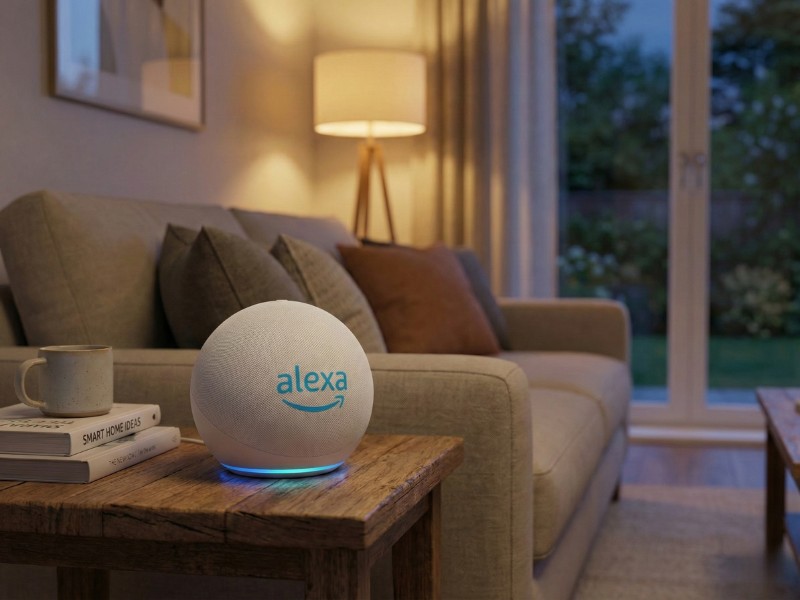
Heb je net een Amazon Echo uit de doos gehaald? Gefeliciteerd! Je hebt een krachtige speaker in huis. Maar wist je dat Alexa “kaal” eigenlijk nog niet zoveel kan? De echte magie begint pas als je ‘Skills’ gaat toevoegen. Zie Skills als de apps op je telefoon: ze leren Alexa nieuwe trucjes.
Of je nu je Philips Hue lampen wilt bedienen, een Uber wilt bestellen of wilt weten wanneer de trein vertrekt: voor bijna alles is er een Skill. In deze gids leggen we je uit hoe het werkt, hoe je ze vindt en delen we een gouden tip van onze experts over de taalinstelling.
Eerlijk advies: Waarom Engels (vaak) beter is
Laten we beginnen met de olifant in de kamer. Amazon Alexa spreekt tegenwoordig prima Nederlands. Dat is fijn voor de basisvragen (“Wat is het weer?”).
Echter, als tink experts willen we dat je de best mogelijke ervaring hebt. Daarom raden we aan om Alexa, als het even kan, op Engels (US of UK) in te stellen.
- Het aanbod is groter: Er zijn duizenden Skills wereldwijd beschikbaar, maar slechts een klein deel daarvan is vertaald naar het Nederlands. In het Engels heb je toegang tot álles.
- Betere werking: Veel Skills van grote merken (zoals Sonos of Ring) werken stabieler en sneller in het Engels.
- Slimmer: Alexa begrijpt context en complexe zinnen vaak net iets beter in haar moedertaal.
Wil je toch liever Nederlands blijven praten? Geen probleem! De onderstaande stappen werken precies hetzelfde, maar houd er rekening mee dat het aanbod iets beperkter is.
Hoe installeer je een Alexa Skill?
Je hoeft gelukkig niets te downloaden dat opslagruimte inneemt op je speaker. Skills draaien in de cloud. Je hoeft ze alleen maar te activeren. Dat kan op drie manieren.
1. Via de Alexa App (De zoekfunctie)
Dit is de handigste manier als je wilt rondneuzen (“window shoppen”) naar nieuwe functies.
- Open de Alexa-app op je telefoon.
- Tik rechtsonder op Meer (More).
- Kies Skills en games.
- Je ziet nu categorieën en lijsten. Gebruik het vergrootglas 🔍 om te zoeken, bijvoorbeeld op “Philips Hue” of “Radio”.
- Gevonden? Tik op de Skill en druk op de grote blauwe knop Toestaan voor gebruik (Enable to use).
2. Via Spraak (De snelste weg)
Weet je al precies welke Skill je wilt hebben? Vraag het gewoon.
- “Alexa, enable the Sonos Skill.”
- “Alexa, activeer de Buienradar Skill.”
Alexa bevestigt dit en de Skill werkt direct. Soms moet je daarna nog wel even je telefoon pakken om in te loggen (zie hieronder).
3. Via de Amazon Website
Zit je achter je laptop? Je kunt ook gewoon naar de Amazon-website gaan, inloggen met je account en daar door de Skills-bibliotheek bladeren. Met één klik stuur je ze naar jouw Echo.
De extra stap: Account Linking
Voor simpele Skills (zoals “Vertel een mop”) is activeren genoeg. Maar voor Smart Home Skills (zoals tado°, Ring, Hue of Spotify) moet Alexa weten wie jij bent. Dit heet Account Linking.
- Hoe werkt het? Na het drukken op ‘Enable’ in de app, opent er direct een inlogscherm van het desbetreffende merk (bijvoorbeeld de inlogpagina van Philips Hue).
- Wat moet ik doen? Log in met je gebruikersnaam en wachtwoord van dat merk. Hiermee geef je Alexa officieel toestemming om jouw lampen of thermostaat te bedienen.
tink tip: Werkt een spraakcommando ineens niet meer? Vaak is de ‘link’ dan verbroken na een update. Schakel de Skill even uit (Disable) en weer in (Enable) in de app om opnieuw in te loggen. Vaak is het probleem dan verholpen.
Hoe vind je de pareltjes?
Omdat iedereen een Skill kan maken, zit er helaas ook veel ‘rommel’ tussen. Apps die scheetgeluiden maken of alleen maar één quote kunnen voorlezen. Hoe filter je de kwaliteit eruit?
- Check de sterren: In de Skill-store zie je beoordelingen. Alles onder de 3 sterren kun je vaak beter overslaan.
- Kijk naar de maker: Staat er “Philips Lighting” als maker? Dan zit je goed. Staat er “HobbyBob123”? Wees dan kritisch.
- Lees de reviews: Vaak zie je hier snel of een Skill doet wat hij belooft, of dat hij vol zit met reclame.
Skills beheren en verwijderen
Heb je enthousiast 50 Skills aangezet en zie je door de bomen het bos niet meer? Je kunt ze makkelijk beheren.
- Ga in de Alexa-app weer naar Skills en games.
- Scroll naar beneden en tik op Jouw Skills (Your Skills).
- Hier zie je de complete lijst. Tik op een Skill die je niet meer gebruikt en kies Skill uitschakelen (Disable Skill).
Veelgestelde Vragen (FAQ)
1. Kosten Alexa Skills geld? In 99% van de gevallen: nee. Het activeren en gebruiken van Skills is gratis. Sommige geavanceerde Skills (bijvoorbeeld voor specifieke games of meditatie-apps) bieden wel ‘in-skill aankopen’ aan voor premium content, maar dit wordt altijd duidelijk aangegeven en moet je expliciet bevestigen.
2. Waarom kan ik een bepaalde Skill niet vinden? Dit heeft bijna altijd met de taalinstelling te maken. Zoek je een Amerikaanse Skill terwijl jouw Alexa op Nederlands staat? Dan toont de app hem niet. Zet je Alexa op Engels, dan verschijnt hij waarschijnlijk wel. Soms is een Skill ook regio-gebonden (bijv. de BBC iPlayer werkt alleen in de UK).
3. Moet ik Skills updaten? Nee, dat is het handige van de cloud! Omdat de software niet op jouw speaker staat, maar op de servers van Amazon, heb je altijd automatisch de nieuwste versie.
4. Kunnen meerdere mensen Skills gebruiken? Ja. Zodra jij een Skill activeert op jouw account, werkt deze op alle Echo-apparaten in jouw huis die aan dat account gekoppeld zijn. Iedereen in het gezin kan dan bijvoorbeeld “Alexa, start het nieuws” roepen.
Tijd om te ontdekken
Nu je weet hoe het werkt, gaat er een wereld voor je open. Begin eens met de Skills van de apparaten die je al in huis hebt, en kijk daarna verder naar nieuws, trivia of ontspanning. Jouw Alexa is zo slim als jij haar maakt!
Ben je op zoek naar apparaten die perfect samenwerken met Alexa Skills? Bekijk dan onze “Works with Alexa” collectie op tink.
