


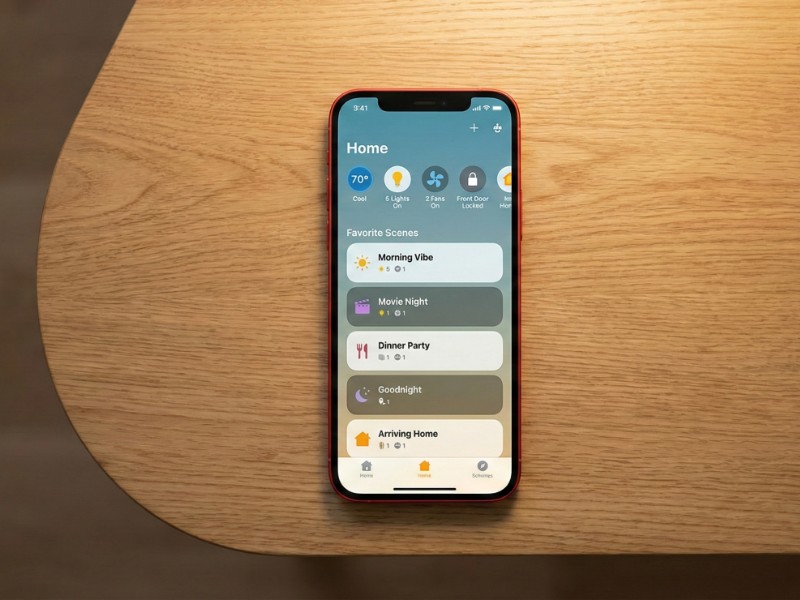
Je kent het wel: je ploft op de bank voor een serie. Maar het grote licht is te fel, de lamp in de gang staat nog aan en het is eigenlijk net te fris. Voor je het weet ben je weer drie verschillende apps aan het openen om alles goed te zetten. Weg sfeer.
Een slim huis moet voor jou werken, niet andersom. Daarom zijn Scènes in de Apple Woning-app misschien wel de belangrijkste functie die je nu nog niet gebruikt. Wij leggen je uit hoe je met één druk op de knop (of één zin tegen Siri) je hele huis aanpast.
Eerst even duidelijkheid: Kamer, Groep of Scène?
Voordat we gaan bouwen, moeten we een veelvoorkomende verwarring ophelderen. In de Woning-app kom je drie termen tegen die op elkaar lijken, maar iets heel anders doen:
- De Kamer (Room): Dit is puur voor overzicht. De lampen in de ‘Keuken’ horen bij de keuken. Zeg je “Licht uit in de keuken”, dan gaan alleen die lampen uit.
- De Groep (Group): Dit gebruik je om apparaten samen te voegen alsof het één apparaat is. Heb je een kroonluchter met 3 peertjes? Maak er een groep van, zodat je niet drie losse bolletjes hoeft te dimmen, maar gewoon één ‘Eettafel lamp’.
- De Scène (Scene): Hier gebeurt de magie. Een scène is een momentopname. Het verandert instellingen van verschillende apparaten in verschillende kamers tegelijkertijd.
- Voorbeeld: De scène “Filmavond” doet de gordijnen dicht, dimt de lichten in de woonkamer naar 20%, zet de lamp in de gang UIT en zet de verwarming op 21 graden.
Stap-voor-stap: Je eerste Scène maken
Genoeg theorie. Laten we een “Filmavond” scène maken. Pak je iPhone erbij.
Stap 1: Open de Woning-app Tik rechtsboven op het plusje (+) en kies ‘Voeg scène toe’.
Stap 2: Kies een sjabloon of begin leeg Apple geeft je al suggesties zoals ‘Goedemorgen’ of ‘Welterusten’. Voor nu kiezen we ‘Aangepast’. Geef je scène een naam (bijv. “Filmavond”) en kies een leuk icoontje.
Stap 3: Voeg accessoires toe Tik op ‘Voeg accessoires toe’. Je ziet nu al je slimme apparaten. Vink alles aan wat mee moet doen met je filmavond:
- De slimme lampen in de woonkamer.
- De slimme stekker van de staande lamp.
- Je tado° thermostaat.
- Misschien je Eve MotionBlinds (gordijnen). Tik op ‘Gereed’.
Stap 4: De finetuning (Het belangrijkste deel!) Nu zie je de apparaten in een lijstje. Dit is waar je de sfeer bepaalt.
- Houd een lamp ingedrukt om hem te dimmen naar 30% en de kleur op warm oranje te zetten.
- Zet de thermostaat op 21 graden.
- Zorg dat de lamp in de gang op ‘Uit’ staat.
Stap 5: Testen en opslaan Tik op ‘Test deze scène’. Gebeurt wat je wilt? Top! Tik op ‘Gereed’. Gefeliciteerd, je hebt zojuist je leven een stukje makkelijker gemaakt. De scène staat nu in je overzicht.
3 Scènes die iedereen zou moeten hebben
Inspiratie nodig? Deze drie gebruiken wij bij tink elke dag.
1. “Goedemorgen”
Niets is erger dan fel licht in je ogen als je net wakker bent.
- Wat het doet: De lichten in de slaapkamer en keuken gaan aan op 20% (warm wit). De verwarming in de badkamer gaat naar 22 graden. Je HomePod begint zachtjes je favoriete radiostation te spelen.
- Trigger: Druk op de knop als je wakker wordt, of zeg “Siri, goedemorgen”.
2. “Ik vertrek” (Alles uit)
Nooit meer twijfelen of je het licht hebt aangelaten.
- Wat het doet: Alle lichten in het hele huis gaan uit. De verwarming gaat naar de Eco-stand. De muziek stopt. Je slimme deurslot draait op slot.
- Trigger: Zeg “Siri, ik ga weg” of druk op de knop bij de voordeur.
3. “Focus / Werkmodus”
Thuiswerken aan de keukentafel? Dan wil je geen sfeerverlichting.
- Wat het doet: De lampen boven de tafel gaan naar helder wit (concentratie-licht) op 100%. De radio gaat uit (of speelt focus-muziek).
- Trigger: Activeer via het Bedieningspaneel op je iPhone.
Scènes vs. Automatisering: Wat is het verschil?
Je ziet in de app ook het tabblad ‘Automatisering’. Wat is het verschil met een Scène?
- Een Scène activeer je zelf. Jij drukt op de knop of vraagt het aan Siri. Jij bent de baas.
- Een Automatisering gebeurt vanzelf als er iets verandert. Bijvoorbeeld: “Als de zon ondergaat” of “Als ik thuiskom”.
tink tip: Het mooie is dat je ze kunt combineren! Je kunt een Automatisering maken die zegt: “Als de zon ondergaat, activeer dan automatisch de scène ‘Gezellige Avond’.” Zo hoef je er niet eens meer aan te denken.

Veelgestelde Vragen (FAQ)
1. Kan ik een scène weer verwijderen?
Natuurlijk. Houd de scène in je overzicht lang ingedrukt. Er opent een menu met details. Scroll helemaal naar beneden en kies ‘Verwijder scène’.
2. Waarom zie ik mijn nieuwe scène niet op mijn startscherm?
Soms staat de optie ‘Zet in woningoverzicht’ uit. Houd de scène ingedrukt om de details te openen en vink het schuifje ‘Zet in woningoverzicht’ aan. Nu verschijnt hij direct op de eerste pagina van de Woning-app.
3. Werkt dit ook met Siri?
Jazeker! De naam die je de scène geeft, is direct het commando. Heb je de scène “Romantisch Diner” genoemd? Zeg dan gewoon: “Siri, Romantisch Diner”, en je huis past zich aan.
4. Kan ik mijn televisie ook bedienen in een scène?
Als je een televisie hebt die AirPlay 2 of HomeKit ondersteunt (zoals veel modellen van LG, Sony of Samsung), dan kan dat. Je kunt instellen dat de TV aan of uit gaat, of zelfs naar een specifieke ingang schakelt als onderdeel van je scène.
Klaar om de sfeer te bepalen?
Met scènes wordt je slimme huis pas écht een luxe ervaring. Mis je nog de juiste sfeerverlichting om die filmavond compleet te maken? Check de slimme verlichting van Philips Hue of Nanoleaf op tink en begin met creëren!
