


Je hebt de term vast al voorbij zien komen: Matter. Het is de vredestichter in smart home land. Dankzij Matter maakt het niet meer uit of je een iPhone of een Samsung hebt; apparaten werken met alles en iedereen.
Maar Matter is geen “app” die je even downloadt. Het is een taal die je apparaten spreken. Om die taal in je huis te introduceren, moet je een paar stappen doorlopen. Geen zorgen, het is makkelijker dan je denkt.
In deze gids leggen we uit hoe je Matter installeert, van de eerste hub tot het delen van apparaten met je hele gezin.
Stap 1: Kies je ‘Hoofdplatform’ (De Kapitein)
Hoewel Matter met alles werkt, heb je één systeem nodig om de installatie te starten. Dit is je “thuisbasis”. Je hebt vier grote opties:
- Apple Woning (HomeKit): Ideaal als je een iPhone/iPad hebt.
- Google Home: De standaard voor Android-gebruikers en Nest-fans.
- Amazon Alexa: Sterk in spraakbesturing.
- Samsung SmartThings: Krachtig voor automatisering en werkt op zowel Android als iOS.
Ons advies: Kies het systeem dat je nu al het meest gebruikt. Hebben jullie allemaal iPhones? Ga voor Apple. Is het een mix? Dan zijn Google of SmartThings veilige keuzes.
Stap 2: De Hardware (Controller & Border Router)
Om Matter te installeren, heb je een “brein” nodig. In vaktermen heet dit een Matter Controller. Dit is het apparaat dat thuis blijft staan en de verbindingen regelt. Grote kans dat je er al eentje hebt!
Populaire Matter Controllers:
- Apple: Apple TV 4K (2e gen+), HomePod (2e gen), HomePod mini.
- Google: Nest Hub (2e gen), Nest Wifi Pro.
- Samsung: SmartThings Station, SmartThings Hub v3, recente Samsung TV’s & Soundbars.
- Amazon: Echo (4e gen), Echo Hub.
⚠️ Let op: Het Thread-detail Matter werkt via Wifi én via Thread (een energiezuinig netwerk voor sensoren en lampen). Wil je Thread-apparaten (zoals van Eve of Nanoleaf) installeren? Zorg dan dat je hub ook een Thread Border Router is.
- Wel: Apple TV 4K (met ethernet), HomePod mini, Nest Hub (2e gen), SmartThings Hub v3.
- Niet: De goedkopere Google Nest Hub (1e gen) of oude Echo Dots doen alleen Matter via Wifi.
Stap 3: Matter Apparaten Installeren
Je hebt je platform (bijv. Google Home) en je hub (bijv. Nest Hub) klaarstaan. Tijd om apparaten toe te voegen.
Het proces is gestandaardiseerd:
- Open de app van je gekozen platform (bijv. Google Home).
- Klik op + (Apparaat toevoegen).
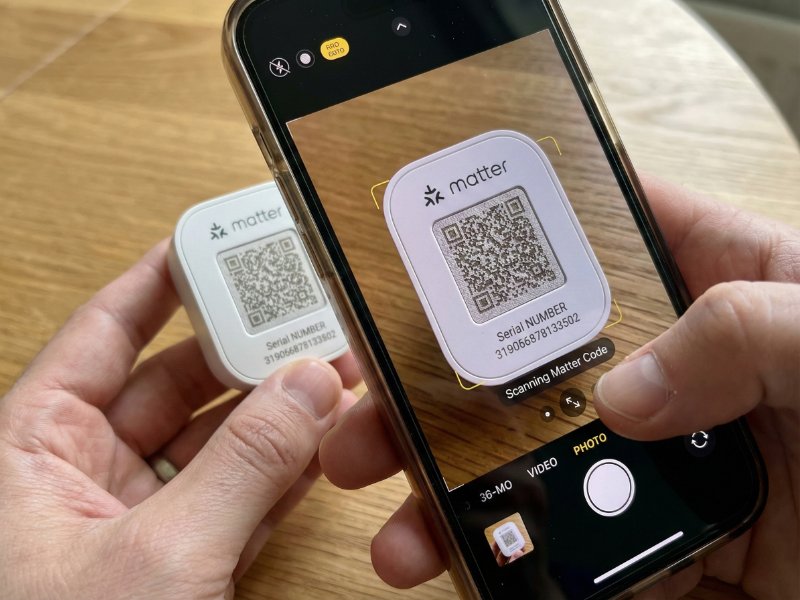
- Scan de Matter QR-code. Deze vind je op het apparaat zelf of op een kaartje in de doos.
- De app herkent het apparaat direct. Geef het een naam (“Staande Lamp”) en wijs een kamer toe.
Klaar! Het apparaat zit nu in je Matter Fabric (je beveiligde thuisnetwerk) en luistert naar je commando’s.
Stap 4: Delen met anderen (Multi-Admin)
Dit is de magie van Matter. Stel, jij hebt de lamp geïnstalleerd in Google Home (Android). Maar je partner wil hem bedienen met Apple Woning (iPhone). Vroeger moest je kiezen. Nu gebruik je Multi-Admin.
- Ga in de Google Home-app naar de lamp.
- Kies bij instellingen voor “Koppel met andere apps/services”.
- De app genereert een nieuwe QR-code of cijfercode.
- Je partner opent de Apple Woning-app, kiest “+” en scant deze nieuwe code.
Resultaat: De lamp staat nu in beide apps. Als jij hem uitzet in Google, ziet je partner direct dat hij uitgaat in Apple.
Stap 5: De puntjes op de i (Automatisering & Fabrikant-apps)
Nu alles is geïnstalleerd, kun je automatiseren.
- Basis: “Licht aan bij zonsondergang” regel je in je hoofd-app (Apple/Google).
- Specials: Sommige unieke functies zitten (nog) niet in Matter. Wil je bijvoorbeeld de toegangscodes voor gasten instellen op je Nuki slot? Of de kleurverloop-effecten van je Nanoleaf lampen aanpassen? Daarvoor heb je vaak nog wel even de app van de fabrikant zelf nodig. Houd die dus achter de hand.
Begrippenlijst (Jargon uitgelegd)
Tijdens het installeren kom je misschien termen tegen. Dit betekenen ze:
- Matter Controller: Het brein (je Hub) dat apparaten aanstuurt.
- Thread Border Router: De brug tussen je wifi-netwerk en het zuinige Thread-netwerk.
- Matter Bridge: Een kastje dat oude apparaten (Zigbee/Z-Wave) vertaalt naar Matter. Bijvoorbeeld: De Philips Hue Bridge zorgt dat jouw oude Hue-lampen toch Matter snappen.
- Fabric: Het onzichtbare, beveiligde netwerk waarin al jouw Matter-apparaten met elkaar praten.
Veelgestelde Vragen (FAQ)
1. Moet ik al mijn oude apparaten vervangen?
Nee! Veel oude hubs (zoals die van Philips Hue of Aqara) krijgen een update waardoor ze als Bridge gaan werken. Hierdoor worden je oude lampen en sensoren ineens zichtbaar in je nieuwe Matter-netwerk. Gooi dus niets weg.
2. Werkt Matter als mijn internet uitvalt?
Ja. Een van de grootste voordelen van Matter installeren is lokale controle. Je telefoon praat direct met je hub en je lampen. Als KPN of Ziggo een storing heeft, kun jij nog steeds je lichten bedienen en blijven je lokale routines werken.
3. Kan ik een Amazon speaker koppelen aan Google Home?
Nee, dat kan (nog) niet. Met Multi-Admin deel je eindapparaten (lampen, sloten, thermostaten). Je kunt niet de controllers (speakers/hubs) zelf delen. Je kunt dus niet via Siri praten tegen je Amazon Echo.
Klaar voor de toekomst?
Matter installeren klinkt technischer dan het is. In de praktijk is het vooral: QR-code scannen en genieten. Het geeft je de vrijheid om te kopen wat je wilt, zonder te letten op “Works with…” stickers. Ben je klaar om te beginnen? Zorg dat je basis goed is met een krachtige Smart Hub en de nieuwste Matter-compatible apparaten van tink.
