


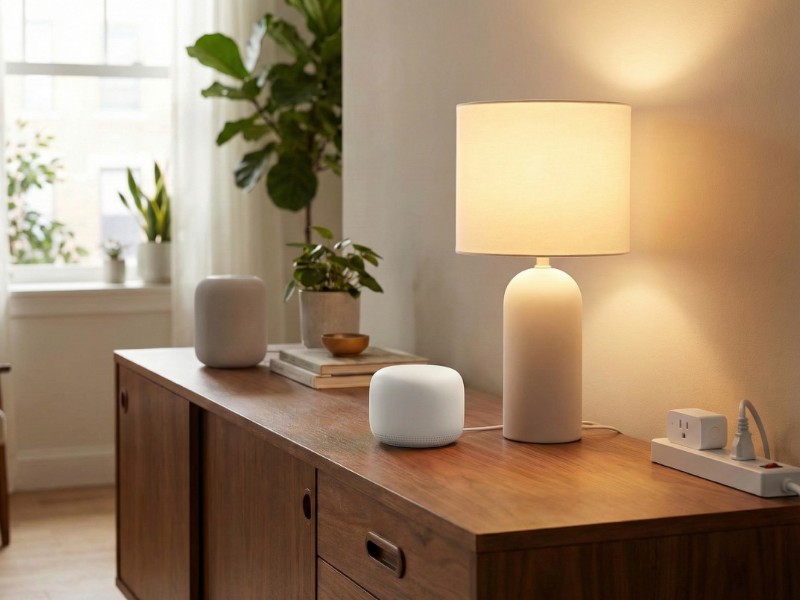
Een nieuwe router is fijn voor je internetsnelheid, maar vaak een nachtmerrie voor je slimme apparaten. Wij leggen uit hoe je voorkomt dat je 80 apparaten opnieuw moet koppelen.
December en januari zijn traditioneel de maanden voor upgrades in huis. Misschien ben je overgestapt naar supersnel glasvezel, heb je een nieuwe modem van je provider gekregen, of heb je jezelf getrakteerd op een high-end Mesh-systeem voor betere dekking op zolder. Je trekt de oude router uit het stopcontact, sluit de nieuwe aan en geniet van de snelheid op je laptop.
Maar dan kijk je op je telefoon. Je slimme thermostaat is offline. De videodeurbel reageert niet meer. En als je “Hey Google, doe het licht aan” roept, blijft het angstvallig donker. De realisatie zinkt in: je hebt nu een fantastisch nieuw netwerk, maar je 40, 60 of misschien wel 80 slimme apparaten weten dat niet. De gedachte dat je nu elk lampje en elke stekker individueel moet resetten en opnieuw moet koppelen, is genoeg om je nieuwe router direct weer in de doos te willen stoppen.
Gelukkig hoeft dat niet. Er zijn slimme manieren om deze digitale verhuizing pijnloos te laten verlopen. In dit artikel bespreken we twee methodes: de snelle ‘kloon’-methode en de veiligere ‘gastnetwerk’-methode.
Methode 1: De ‘Kloon’-Methode (De Snelste Oplossing)
Wil je dat alles binnen vijf minuten weer werkt alsof er niets is gebeurd? Dan moet je je nieuwe router simpelweg vermommen als de oude. Slimme apparaten zijn namelijk niet zo slim als ze lijken; ze zoeken puur naar een bekende naam (SSID) en een bijbehorend wachtwoord. Als die overeenkomen, maken ze verbinding, ongeacht welk kastje het signaal uitzendt.
Stap 1: Verzamel je oude gegevens
Zoek de exacte netwerknaam (SSID) en het wachtwoord van je oude router op. Let goed op: dit is hoofdlettergevoelig! “HuizeVries” is voor een apparaat een totaal ander netwerk dan “huizevries”.
Stap 2: Pas de nieuwe router aan
Log in op de app of de webomgeving van je nieuwe router. Verander de standaard netwerknaam en het wachtwoord naar precies dezelfde gegevens als je oude router.
Stap 3: De wissel
Zorg dat de oude router volledig stroomloos is (anders gaan de twee signalen met elkaar vechten). Herstart nu je nieuwe router. Binnen enkele minuten zullen al je telefoons, laptops én je 80 slimme apparaten automatisch verbinden. Ze hebben niet eens door dat de hardware is vervangen.
Methode 2: De ‘Gastnetwerk’-Truc (De Veiligste Oplossing)
De eerste methode werkt perfect, maar heeft één nadeel: je houdt je oude wachtwoord. Misschien wil je juist van de gelegenheid gebruikmaken om je beveiliging aan te scherpen met een nieuw, complex wachtwoord. Als je dat doet, moeten al je persoonlijke apparaten (laptops, telefoons) opnieuw inloggen. Dat is prima en zelfs verstandig. Maar je wilt die 80 IoT-apparaten niet resetten.
Hier komt de Gastnetwerk-truc van pas. Moderne routers (zoals TP-Link Deco, eero of Ubiquiti) hebben vaak een functie voor een apart ‘Gastnetwerk’ of een speciaal ‘IoT-netwerk’.
Stap 1: Je hoofdnetwerk vernieuwen
Stel je hoofdnetwerk op de nieuwe router in met een gloednieuwe naam en een sterk, veilig wachtwoord. Verbind hier al je ‘slimme’ persoonlijke apparaten mee, zoals je telefoons, tablets en laptops. Dit is nu je veilige, primaire bubbel.
Stap 2: Het oude netwerk herleven
Activeer nu het Gastnetwerk (of IoT-netwerk) op je nieuwe router. Geef dit specifieke netwerk exact dezelfde naam en wachtwoord als je OUDE router.
Waarom dit geniaal is
Het resultaat is een perfect gescheiden netwerk. Je persoonlijke apparaten zitten veilig op het nieuwe netwerk met het nieuwe wachtwoord. Al je slimme lampen, koelkasten en stekkers verbinden echter automatisch met het Gastnetwerk, omdat ze de oude gegevens herkennen.
Je hoeft geen enkel apparaat te resetten, maar je hebt ze wel direct geïsoleerd van je privégegevens. Mocht een hacker ooit via een goedkope slimme lamp binnenkomen, dan zit hij opgesloten op het gastnetwerk en kan hij niet bij de bankgegevens op je laptop. Het is de perfecte balans tussen veiligheid en gemak.
Troubleshooting: Waarom werkt het toch niet?
Heb je een van bovenstaande methodes toegepast, maar blijven sommige apparaten (vaak de oudere of goedkopere modellen) toch offline? Dan ligt dit meestal aan een wijziging in de wifi-standaarden van je nieuwe router. Dit zijn de drie grootste boosdoeners.
De 2.4GHz Val
Veel slimme apparaten werken alleen op de 2.4GHz wifi-band, omdat deze een groter bereik heeft en goedkoper is. Oude routers zonden 2.4GHz en 5GHz vaak apart uit (bijv. “Wifi-Thuis” en “Wifi-Thuis-5G”). Nieuwe mesh-routers combineren deze twee vaak in één signaal met dezelfde naam (Smart Connect). Sommige oudere slimme stekkers raken hierdoor in de war en proberen wanhopig met 5GHz te verbinden, wat mislukt. Oplossing: Kijk in de app van je nieuwe router of je het 2.4GHz-netwerk tijdelijk apart kunt aanzetten, of dat er een speciale ‘IoT-modus’ is die even alleen 2.4GHz uitzendt tijdens het koppelen.
WPA2 vs. WPA3 Beveiliging
Nieuwe routers staan standaard vaak ingesteld op WPA3, de allernieuwste beveiligingsstandaard. Oudere slimme apparaten (van 3+ jaar oud) snappen dit protocol niet en weigeren verbinding. Oplossing: Ga naar de wifi-instellingen van je router en zet de beveiliging op “WPA2/WPA3 Mixed Mode” of desnoods alleen op “WPA2”. Voor een gastnetwerk met alleen lampen is WPA2 veilig genoeg en het zorgt ervoor dat alles direct weer online komt.
Vaste IP-adressen
Ben je een geavanceerde gebruiker? Als je in je oude router specifieke apparaten een vast IP-adres (Static IP) had gegeven, kunnen ze nu onbereikbaar zijn. Een nieuwe router gebruikt vaak een andere standaard IP-reeks (bijvoorbeeld 192.168.1.x in plaats van 192.168.0.x). Het apparaat zoekt naar zijn oude adres dat niet meer bestaat. Oplossing: De makkelijkste weg is om je apparaten even op ‘automatisch IP’ (DHCP) te zetten vóór de wissel, of om de IP-reeks van je nieuwe router aan te passen naar die van de oude.

Veelgestelde Vragen (FAQ)
Werkt dit ook voor Philips Hue?
Voor Philips Hue is het nog makkelijker. De Hue lampen verbinden namelijk niet direct met je wifi, maar met de Hue Bridge. Je hoeft alleen de ethernetkabel van de Bridge uit de oude router te halen en in de nieuwe te klikken. Zolang je telefoon op dezelfde wifi zit als de nieuwe router, vindt de Hue-app de Bridge vanzelf weer. Je hoeft de lampen niet opnieuw in te stellen.
Moet ik mijn Wifi-naam verbergen voor veiligheid?
Nee, dat raden we af. Het verbergen van je SSID (Hidden Network) maakt het koppelen van slimme apparaten onnodig ingewikkeld en voegt nauwelijks beveiliging toe. Hackers kunnen een verborgen netwerk nog steeds zien. Gebruik liever de ‘Gastnetwerk-truc’ om je apparaten te scheiden, dat is veel effectiever.
Welke router is het beste voor veel apparaten?
Als je richting de 50 of meer apparaten gaat, begint een standaard provider-modem vaak te haperen. We raden dan een Mesh-systeem aan (zoals TP-Link Deco of Google Nest Wifi). Deze systemen bestaan uit meerdere stations die het verkeer slim verdelen, zodat je netwerk niet vastloopt als 80 apparaten tegelijk ‘naar huis bellen’.
Conclusie: Kies voor de Slimme Route
Een nieuwe router hoeft geen stress te betekenen. Door slim gebruik te maken van je netwerknaam en het gastnetwerk, bespaar je jezelf een weekend lang reset-knopjes indrukken. Bovendien is je huis met de scheiding tussen ‘Privé’ en ‘IoT’ direct een stuk veiliger ingericht.
Nog op zoek naar een router die dit makkelijk maakt en het bereik in je hele huis verbetert? Bekijk de Mesh-routers en Google Nest Wifi systemen op tink.
