


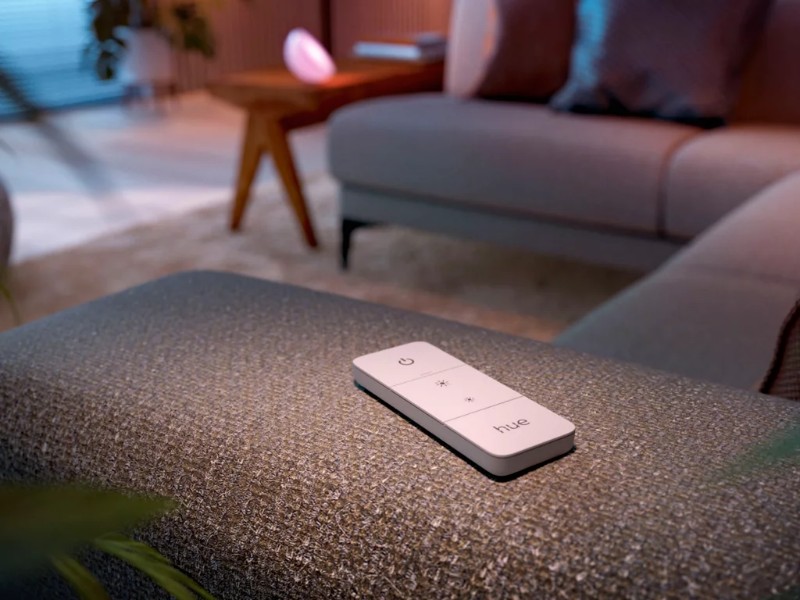
Het is een van de meest gevraagde functies: de mogelijkheid om simpele, fysieke afstandsbedieningen en knoppen (zoals de nieuwe IKEA Bilresa) te gebruiken in de Google Home app. Dankzij Matter kan dit nu eindelijk. Je kunt er lampen mee aanzetten, scènes starten of zelfs een berichtje naar de telefoons van je huisgenoten sturen dat het eten klaar is.
In deze gids nemen we je stap-voor-stap mee door het proces.
Wat heb je nodig?
Voordat we beginnen, even een snelle checklijst. Zorg dat je dit in huis hebt:
- Een Google Home Matter Controller: Dit is het brein. Denk aan een Google Nest Hub (2e generatie), Nest Audio of een Nest Wifi Pro router.
- Een Matter-knop of remote: Het merk maakt niet uit (IKEA, Aqara, Eve, Philips Hue), zolang het Matter-logo maar op de doos staat.
- De Google Home app: Zorg dat je de nieuwste versie hebt (versie 4.8 of hoger).
tink tip: Heb je de knop al toegevoegd aan de app? Mooi. Zo niet, doe dat eerst via het ‘Toevoegen’ (+) menu. Pas als hij in je apparaatlijst staat, kunnen we hem programmeren.
Deel 1: Apparaten bedienen met een druk op de knop
Wil je dat de lichten in de woonkamer aangaan of de tv start met één klik? Zo stel je het in.
- Open de Google Home app en tik linksboven op het plusje (+).
- Kies voor Automatisering.
- Tik op Automatisering toevoegen.
- Geef je creatie een logische naam (bijv. “Filmavond starten”) en tik op Gereed.
- Tik op Starters toevoegen en kies voor Apparaat.
- Selecteer nu jouw slimme knop of afstandsbediening uit de lijst.
- Kies wat de trigger is: bijvoorbeeld Eén keer drukken of Dubbel drukken.
Nu heb je de oorzaak ingesteld. Tijd voor het gevolg:
- Tik op Acties toevoegen en kies voor Thuisapparaten aanpassen.
- Selecteer de lampen, stekkers of thermostaat die je wilt bedienen.
- Stel in wat ze moeten doen (bijv. “Aan”, “50% helderheid” of “Kleur: Warm Wit”).
- Tik op Opslaan.
Gefeliciteerd! Je hebt zojuist je eerste fysieke Google Home-schakelaar geprogrammeerd.
Deel 2: Notificaties sturen (De “Eten is klaar!” knop)
Dit is een leuke en onderschatte functie. Je kunt instellen dat een druk op de knop een tekstbericht stuurt naar iedereen in huis. Ideaal als deurbel of om tieners naar beneden te roepen voor het avondeten.
- Volg stap 1 t/m 7 van hierboven om de knop als ‘Starter’ te kiezen.
- Bij het kiezen van een Actie, kies je nu voor Communiceren en aankondigen.
- Kies Een bericht sturen.
- Typ je bericht, bijvoorbeeld: “Kom naar beneden, de pizza is er!”
- Selecteer Iedereen in huis (of specifieke personen).
- Tik op Opslaan.
Zodra jij nu op de knop drukt, krijgt iedereen direct een melding op zijn telefoon.
Veelgestelde vragen (FAQ)
Werkt dit met elke slimme knop?
Niet elke oude knop werkt. Het is essentieel dat de knop Matter ondersteunt. Oudere Zigbee-knoppen die via een eigen hub werken, zijn soms beperkt in Google Home. Met een Matter-knop zit je altijd goed.
Kan ik ook complexere dingen doen?
Jazeker. Je kunt bij Automatisering ook ‘Voorwaarden’ toevoegen. Bijvoorbeeld: “Als ik op de knop druk, moeten de lichten aangaan, MAAR alleen als het na zonsondergang is.” Zo voorkom je dat je overdag per ongeluk het licht aanzet.
Mijn knop reageert traag, hoe kan dat?
Dit ligt vaak aan je netwerk. Matter werkt het snelst via een Thread-verbinding. Zorg dat je een goede Border Router (zoals een Nest Hub 2 of Apple TV 4K) in de buurt hebt voor de snelste reactietijd.
Waar vind ik geschikte apparaten?
Bij tink houden we niet van gokwerk. Daarom zie je bij elk product in onze shop – of het nu gaat om slimme verlichting, sensoren of hubs – precies of het Matter en Google Home ondersteunt. Zo weet je zeker dat je nieuwe aanwinst direct samenwerkt met je systeem en voorkom je teleurstellingen tijdens de installatie.
Heb jij al een creatieve functie bedacht voor jouw slimme knop? Laat het ons weten, we zijn benieuwd naar jouw setups!
