


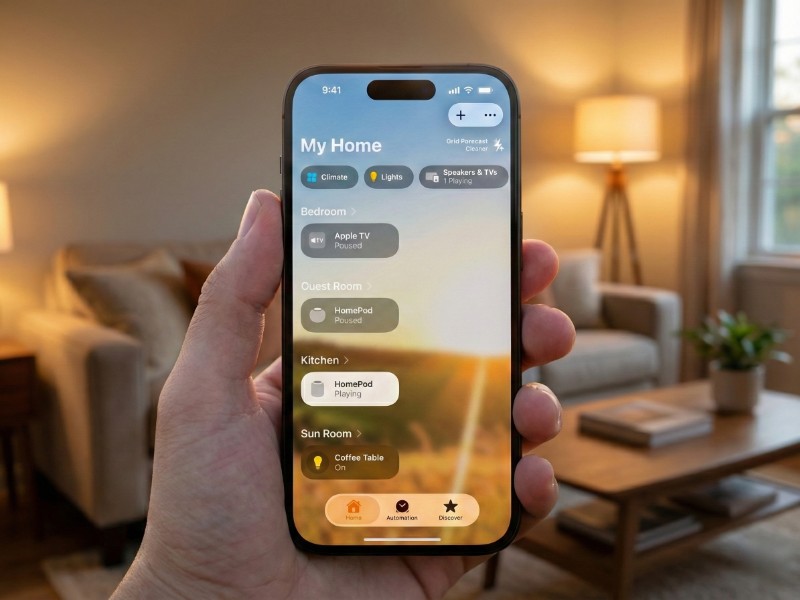
Je hebt geen ingewikkelde handleidingen of een diploma in informatica nodig om je huis slimmer te maken. Als je een iPhone of iPad hebt, ben je er eigenlijk al. De Apple Woning-app (Apple Home) is ontworpen om al die losse slimme lampen, thermostaten en camera’s samen te laten werken als één geoliede machine.
In dit artikel leggen we je uit waarom je dat huisje-icoon vandaag nog moet openen en delen we tips waarmee je direct indruk maakt (vooral op jezelf).
Het probleem: “Weer een app erbij?”
Misschien herken je dit wel: je koopt een setje slimme lampen van Philips Hue. “Leuk!”, denk je. Je downloadt de Hue-app. Dan koop je een slimme thermostaat van tado°. Hup, weer een app. Dan nog een camera van Eufy en een slimme stekker van Eve.
Voor je het weet ben je de hele dag aan het swipen tussen vier verschillende apps om de lichten te dimmen en de verwarming lager te zetten. Dat is niet slim, dat is gedoe.
De Oplossing: Alles onder één dak
Dit is waar de Woning-app zijn intrede doet. Zie het als de universele tolk van je huis. Het maakt niet uit welk merk apparaat je koopt (zolang het logo ‘Works with Apple Home’ erop staat), je bedient ze allemaal vanuit die ene app van Apple.
- Overzicht: In één oogopslag zie je of de lampen aan zijn, wat de temperatuur is en of de voordeur op slot zit.
- Geen gedoe: Je hoeft geen accounts aan te maken bij vage fabrikanten; alles loopt via je veilige Apple ID.
tink tip: Heb je al slimme apparaten in huis? Grote kans dat ze al in de Woning-app kunnen. Open de app van de fabrikant (bijv. Hue of tado°) en zoek in de instellingen naar “HomeKit & Siri”. Met één druk op de knop zet je ze over naar de Apple Woning-app.
Waarom het zo fijn werkt (De “Apple Magie”)
De kracht van de Woning-app zit hem niet alleen in het bundelen van apparaten. Het zit hem in hoe diep het in je iPhone zit ingebakken.
1. Het Bedieningspaneel
Dit is de functie die de meeste mensen over het hoofd zien, maar die je leven verandert. Veeg op je iPhone van rechtsboven naar beneden (of van onder naar boven op oudere modellen). Daar, naast je zaklamp en rekenmachine, staan ineens knoppen voor je favoriete lampen en scènes. Je hoeft je telefoon niet eens te ontgrendelen om het licht in de woonkamer aan te zetten. Sneller kan niet.
2. “Hé Siri, welterusten”
Omdat de Woning-app van Apple is, snapt Siri direct wat je bedoelt. Je hoeft geen commando’s uit je hoofd te leren.
- “Hé Siri, is de voordeur dicht?”
- “Hé Siri, zet de verwarming op 20 graden.”
- “Hé Siri, maak het gezellig.” (En Siri activeert jouw film-scène).
3. Privacy als basis
Bij veel slimme apparaten gaan je gegevens naar een cloud-server in verweggistan. Apple doet dat anders. De verwerking van jouw commando’s (“Licht aan!”) gebeurt zoveel mogelijk lokaal in je eigen huis. En als er beelden van je camera worden opgeslagen (via ‘Secure Video’), zijn die zo versleuteld dat zelfs Apple ze niet kan zien. Wel zo’n fijn idee.
4 Tips & Tricks voor beginners
Oké, je hebt de app geopend. Wat nu? Hier zijn vier functies waarmee je direct meer uit je huis haalt.
Tip 1: Maak ‘Scènes’ aan
Stop met het bedienen van losse lampen. Denk in momenten. In de Woning-app maak je met een paar klikken een knop aan die meerdere dingen tegelijk doet.
- Scène “Film kijken”: De lampen bij de tv gaan uit, de lamp in de hoek dimt naar 30% oranje, en de gordijnen sluiten.
- Scène “Goedemorgen”: De lichten gaan zachtjes aan, de verwarming springt aan in de badkamer en de radio begint te spelen (als je een HomePod hebt).
Tip 2: Gebruik ‘Adaptieve Verlichting’
Heb je lampen die van kleur kunnen veranderen? Apple heeft een geniale functie genaamd ‘Adaptieve Verlichting’. Je ziet dan een zonnetje-icoon in de kleurkeuze. De lampen passen zich dan automatisch aan gedurende de dag: helder wit licht in de middag om te werken, en automatisch warmer, geel licht in de avond om je ogen rust te geven. Je hoeft er niets voor te doen.
Tip 3: De Intercom
Heb je een HomePod mini of meerdere Apple-apparaten in huis? Dan is de Intercom-functie hilarisch en handig. Zeg tegen je telefoon: “Hé Siri, intercom: Etenstijd!” Jouw stembericht wordt vervolgens afgespeeld op alle HomePods, iPads en iPhones in huis. Geen geschreeuw meer naar boven dat de pubers moeten komen eten.
Tip 4: Automatisering bij vertrek
Dit is het toppunt van een ‘slim’ huis. Je kunt instellen dat je huis reageert op jouw locatie.
- Wanneer ik vertrek: Zodra jij (en je huisgenoten) de straat uitrijden, gaan alle lichten uit, de verwarming omlaag en de deur op slot.
- Wanneer ik thuiskom: Zodra je de wijk binnenrijdt, springt de buitenlamp aan. Een warm welkom.
Veelgestelde Vragen (FAQ)
Heb ik extra apparatuur nodig?
Om de app te gebruiken in huis: nee, alleen je iPhone. Wil je je lampen bedienen als je niet thuis bent (bijvoorbeeld vanaf je werk), of automatische schema’s gebruiken? Dan heb je een “Woninghub” nodig. Dit klinkt ingewikkeld, maar dat is het niet. Een Apple TV (4e generatie of nieuwer) of een HomePod (mini) fungeert automatisch als hub. Je hoeft ze alleen maar in het stopcontact te steken en in te loggen met je Apple ID.
Werkt het met al mijn apparaten?
Niet met alles, maar wel met heel veel. Let bij het kopen van nieuwe spullen op het logo “Works with Apple Home”. Sinds kort is er ook Matter. Dit is een nieuwe standaard. Als er een Matter-logo op een apparaat staat, werkt het sowieso naadloos samen met de Apple Woning-app.
Kan mijn partner (met Android) dit ook gebruiken?
De Apple Woning-app is, zoals je verwacht, alleen voor Apple-gebruikers. Als je partner een Android-telefoon heeft, kan hij/zij de apparaten vaak wel bedienen via de eigen app van het merk (bijvoorbeeld de Hue-app) of via spraak als je slimme speakers in huis hebt. Maar de echte magie van de Woning-app is exclusief voor iPhone/iPad/Mac.
Tijd om het te proberen
Pak je iPhone er eens bij. Zoek dat huisje-icoon. Open het. Grote kans dat je verbaasd zult zijn over wat er al mogelijk is. Je huis is vaak al slimmer dan je denkt, je had alleen de juiste afstandsbediening nog niet gevonden.
Heb je de smaak te pakken en zoek je apparatuur die perfect samenwerkt met Apple Woning? Check onze ‘Works with Apple Home’ collectie voor de beste start.
