


We zijn gewend geraakt aan lijsten.
- Woonkamer: Lamp 1 [Aan]
- Woonkamer: Lamp 2 [Uit]
- Keuken: Spotje [Aan]
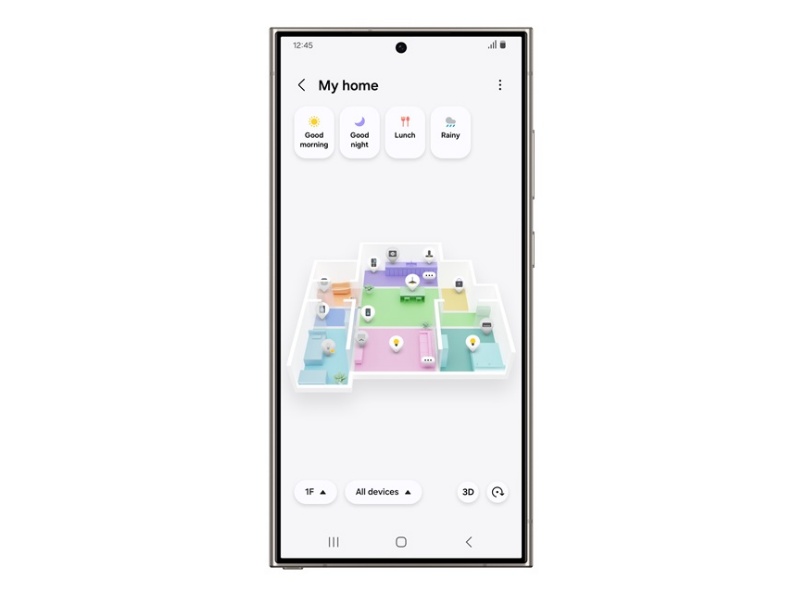
Functioneel? Ja. Intuïtief? Nee. Als je in je echte huis naar de keuken loopt, denk je niet in lijsten. Je kijkt, je ziet een lamp, en je drukt op de knop. Samsung brengt die ervaring nu naar je telefoon en TV met Map View.
Dit is geen simpele gimmick. Het is het creëren van een Digital Twin (een digitale tweeling) van je woning. In dit artikel leggen we uit hoe je dit bouwt en waarom de geavanceerde functies – zoals Hittekaarten en Energie-overzichten – de manier waarop je woont veranderen.
1. Wat is Map View precies? (2D vs. 3D)
Map View verandert de interface van je smart home. In plaats van tekst, zie je je huis. Maar is het nu 2D of 3D? Het antwoord is: Het is allebei.
- De Basis (2D): Je begint met een plattegrond. Je ziet de muren en de deuren van bovenaf. Dit is perfect voor een snel overzicht op je telefoon.
- De Ervaring (3D): Zodra je de kaart hebt gemaakt, kan SmartThings er een 3D-model van maken. Je voegt virtuele meubels toe (een bank, een TV, een plant). Op dat moment komt je huis tot leven. Dit ziet er vooral op tablets en Samsung TV’s spectaculair uit. Je ziet niet alleen een icoontje van een lamp; je ziet daadwerkelijk een virtuele gloed in de 3D-kamer als de lamp aan staat.
2. De Kracht van Lagen: Meer dan alleen schakelaars
Een kaart is leuk om lampen aan te klikken (“Hé, ik zie dat het licht in de garage nog brandt!”). Maar de echte kracht voor de ‘Power User’ zit in de Data Lagen. Je kunt de kaart namelijk omschakelen naar verschillende modi:
A. De Hittekaart (Klimaat)
Heb je slimme thermostaten (zoals tado° of Honeywell) en temperatuursensoren in verschillende kamers? Zet de kaart op ‘Temperatuur’. Je ziet nu geen lampjes, maar kleuren.
- Rode kamer: Hier is het warm.
- Blauwe kamer: Hier is het koel. In één oogopslag zie je dat de kinderkamer veel te warm is, zonder dat je cijfertjes hoeft te vergelijken.
B. De Luchtkwaliteit-laag
Heb je luchtreinigers of CO2-meters? De kaart toont per kamer hoe gezond de lucht is. Zie je een groene waas over de woonkamer? Alles oké. Kleurt de keuken oranje? Tijd om een raampje open te zetten.
C. De Energie-laag
Met de stijgende energieprijzen is dit goud waard. Koppel je slimme stekkers en energiemeters aan SmartThings AI Energy Mode. De kaart toont nu welke apparaten in welke kamer het meeste stroom slurpen op dit moment. Je ziet direct dat de wasmachine op zolder de grootverbruiker is.
3. Het Grote Scherm: Je TV als Dashboard
Map View werkt op je iPhone en Android telefoon. Maar Samsung heeft een ecosysteem-voordeel. Heb je een recente Samsung Smart TV of een Family Hub Koelkast? Dan wordt Map View pas écht indrukwekkend.
Stel je voor: Je zit film te kijken.
- Je pakt je afstandsbediening en opent het SmartThings dashboard.
- Er verschijnt een prachtige 3D-render van je huis over je film heen (Picture-in-Picture).
- Je ziet dat de lampen boven nog aan staan.
- Met één klik op je afstandsbediening doe je ze uit, zonder van de bank af te komen.
4. Stappenplan: Zo bouw je jouw Digital Twin
Je hoeft geen architect te zijn. De SmartThings-app gebruikt slimme AI om je te helpen.
Stap 1: De muren (De basis) Je hebt drie opties om de contouren van je huis te maken:
- Foto maken (Aanrader): Heb je een plattegrond van Funda of een bouwtekening? Maak er een foto van. De app herkent de lijnen en zet ze om in een digitale kaart.
- Tekenen: Teken met je vinger op het scherm. De app trekt de lijnen automatisch recht.
- Scannen (LiDAR): Heb je een geschikte Samsung telefoon of tablet? Dan kun je rondlopen in je huis en scant hij de muren realtime.
Stap 2: Inrichten (3D maken) Nu sleep je meubels naar binnen. Zet een virtuele bank waar jouw bank staat. Zet een virtueel bed in de slaapkamer. Dit zorgt voor oriëntatie en diepte.
Stap 3: Apparaten slepen Onderin beeld zie je al je gekoppelde apparaten (Hue lampen, Sonos speakers, Ring camera’s). Sleep ze naar de juiste plek op de kaart.
- Tip: Zet je slimme speaker exact waar hij staat. Zo weet je later precies welke je bedient.
Veelgestelde Vragen (FAQ)
1. Ik heb een huis met meerdere verdiepingen, kan dat?
Ja! Je kunt in Map View meerdere plattegronden aanmaken (Begane grond, Eerste verdieping, Zolder). In de app switch je eenvoudig tussen de verdiepingen om de apparaten boven of beneden te bedienen.
2. Werkt dit ook met niet-Samsung apparaten?
Absoluut. Map View toont alles wat in je SmartThings-app zit. Dus ook je Philips Hue lampen, je Yale slot en je Google Nest thermostaat verschijnen gewoon op de 3D-kaart.
3. Moet ik dit op elk apparaat opnieuw instellen?
Nee. Je bouwt de kaart één keer (bij voorkeur op je telefoon of tablet). Daarna wordt hij gesynchroniseerd met je Samsung account. Als je vervolgens je TV of je koelkast opent, staat je 3D-huis daar direct klaar voor gebruik.
Breng je huis tot leven
Map View maakt van smart home beheer bijna een spelletje. Het geeft inzicht dat een simpele lijst nooit kan geven. Is jouw digitale huis nog een beetje leeg? Vul de kamers met slimme sensoren en verlichting om die Hittekaarten en Energie-lagen echt nuttig te maken. Bekijk de enorme collectie SmartThings-compatible producten bij tink en begin met bouwen!
