


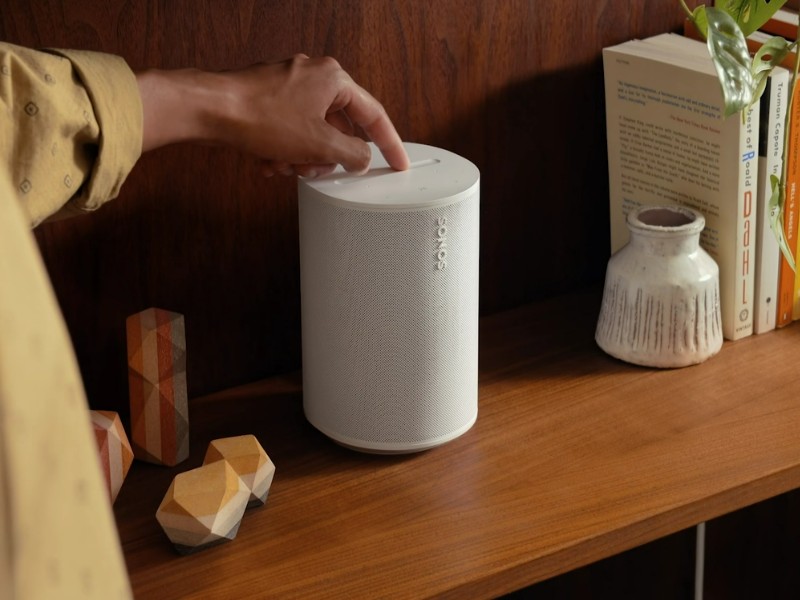
Niets is zo frustrerend als een slimme speaker die weigert mee te werken aan de nieuwste software-update. De Sonos-app geeft gelukkig vaak specifiek aan welk product in je systeem de boosdoener is.
We leggen je hier precies uit wat deze foutcodes betekenen en met welke drie stappen je jouw muziek weer snel aan de praat krijgt.
Wat betekent Fout 30?
Als je Fout 30 (of een melding dat het downloaden is mislukt) op je scherm ziet staan, betekent dit simpelweg dat je Sonos-product probeert het updatebestand te downloaden, maar hier niet in slaagt. Dit heeft vrijwel altijd te maken met de netwerkverbinding of een communicatiefout.
Wat betekent Fout 27?
Krijg je Fout 27? Dan is de update waarschijnlijk wel succesvol binnengehaald, maar kan een van je speakers daarna geen verbinding meer maken met je thuisnetwerk.
tink tip voor Windows-gebruikers: Update je via je pc? Soms geeft de Windows-app onterecht aan dat de installatie is mislukt, terwijl de update achter de schermen gewoon succesvol is afgerond. Controleer in de app je huidige softwareversie om dit uit te sluiten!
3 Stappen om de update alsnog te voltooien
Volg deze stappen in volgorde om de foutmelding te verhelpen.
Stap 1: Herstarten en Opnieuw proberen
Dit klinkt als een open deur, maar is vaak de oplossing:
- App sluiten: Sluit de Sonos-app op je telefoon of pc volledig af. Op je smartphone betekent dit dat je hem echt even moet wegslepen uit je actieve schermen.
- Speaker herstarten (vooral bij Fout 27): Haal de stekker van de speaker die de foutmelding gaf kort uit het stopcontact, wacht even en doe hem weer terug. Wacht tot hij weer in de app verschijnt.
- Opnieuw updaten: Klik op Probeer opnieuw of ga via het instellingenmenu naar Updates zoeken.
Stap 2: Verbeter het bereik
Soms is het wifi-signaal net niet sterk genoeg om het grote updatebestand zonder haperingen binnen te halen. Verplaats de speaker die de foutmelding geeft (als dit fysiek mogelijk is) tijdelijk wat dichter bij je wifi-router. Probeer de update daarna opnieuw te starten.
Stap 3: De bedrade “Noodoplossing” (Ethernet)
Blijft de app vastlopen op de foutcode? Gebruik dan de meest stabiele oplossing die er is: een fysieke kabel.
- Pak het haperende Sonos-product op.
- Verbind de speaker tijdelijk met een Ethernetkabel direct aan je router.
- Start de update opnieuw in de Sonos-app.
- Is het gelukt? Haal de kabel eruit en zet de speaker weer op zijn vertrouwde plek.
Veelgestelde Vragen (FAQ)
Wat als ik Fout 30 krijg op het oude S1-systeem?
Dit is een bekende valkuil! Fout 30 kan verschijnen als je de oude Sonos S1-app gebruikt om een netwerk te updaten waar óók nieuwere S2-producten in staan. De nieuwe S2-speakers worden dan als “Incompatibel” gemarkeerd. De oplossing: je moet de oude S1-producten terugzetten naar fabrieksinstellingen en ze instellen als een compleet, losstaand S1-systeem.
Helpt het om de router opnieuw op te starten?
Absoluut. Als de bovenstaande stappen niet werken, kan het herstarten van je router wonderen doen om IP-conflicten (vooral na het installeren van een nieuwe firmware) op te lossen.
Werkt alles weer en ben je klaar om je muziekervaring nog verder uit te breiden? Ontdek de nieuwste Sonos-producten en bundels direct op tink.nl
