

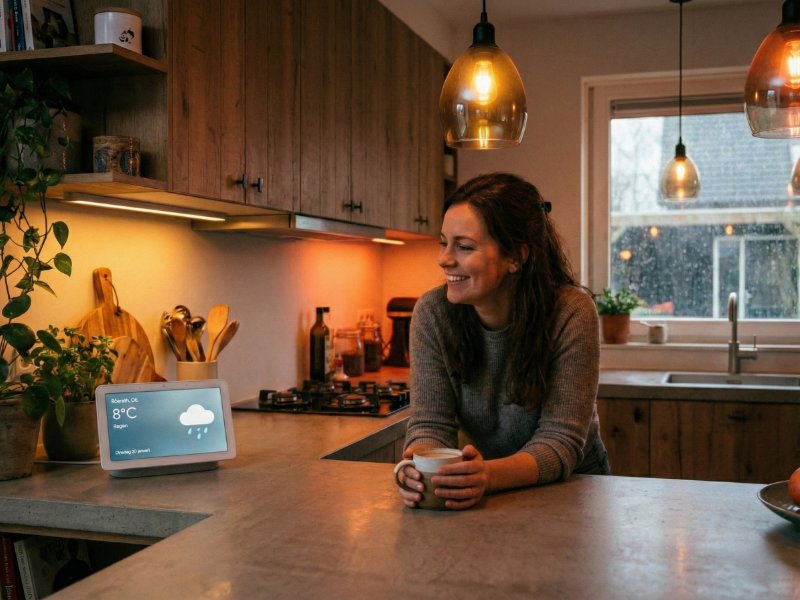
Een slim huis is pas écht slim als je niet voor elke lamp je telefoon hoeft te pakken. De echte kracht van Google Home zit in Routines. Dit zijn recepten waarbij één gebeurtenis (een “Starter”) een hele kettingreactie van acties in gang zet.
In de brontekst van Google wordt onderscheid gemaakt tussen routines voor jezelf (Persoonlijk) en voor het hele huis (Huishouden). In dit artikel nemen we je mee door een volledige dag, zodat je precies ziet wat er mogelijk is.
07:00 – De “CEO Ochtend” (Wekker Trigger)
Je wilt niet nadenken, je wilt wakker worden. Deze routine start niet met een stemcommando, maar zodra jij je wekker uitzet.
- De Starter: Je zet de wekker uit op je Google Nest Hub of Android-telefoon.
- De Acties:
- Licht & Warmte: De slaapkamerlampen dimmen langzaam aan (zonsopkomst-effect) en de thermostaat beneden gaat naar 20 graden.
- Telefoon: Je telefoon gaat van ‘Niet Storen’ af en het beltoon-volume gaat naar 100% (alleen Android).
- Info: Google vertelt je het weerbericht en je eerste agenda-afspraak.
- Audio: Het laatste nieuws (bijv. NOS Journaal) begint te spelen.
08:30 – “We gaan naar huis” (Woon-werk Trigger)
Routines werken niet alleen in huis. Ook in de auto via Android Auto of gewoon op je telefoon zijn ze goud waard.
- De Starter: Jij zegt in de auto: “Hé Google, we gaan naar huis” (of “Let’s go home”).
- De Acties:
- Info: Google geeft een update over de verkeersdrukte op je route.
- Communicatie: Google leest je laatste ongelezen sms’jes of WhatsApp-berichten voor (en vraagt of je wilt antwoorden).
- Media: Je favoriete podcast of playlist wordt hervat waar je was gebleven.
- Thuis: De verwarming thuis gaat alvast aan, zodat je in een warm huis aankomt.
17:30 – De “Zonsondergang” (Tijd Trigger)
Je wilt niet elke dag je lampen opnieuw instellen omdat het eerder donker wordt. Google weet precies wanneer de zon ondergaat op jouw locatie.
- De Starter: Zonsondergang (op jouw ingestelde huisadres).
- De Acties:
- Buiten: De tuinverlichting en de lamp bij de voordeur gaan aan.
- Binnen: De gordijnen sluiten automatisch.
- Klimaat: De thermostaat gaat naar de comfort-stand (bijv. 21 graden).
19:30 – De “Bioscoop Modus” (Apparaat Trigger)
Dit is een geavanceerde optie: een routine die start omdat een ander apparaat iets doet.
- De Starter: Je zet je slimme TV aan (in de woonkamer).
- De Acties:
- Sfeer: De grote plafondlamp gaat uit, de led-strip achter de TV gaat aan en dimt naar 30%.
- Custom Commando: Google voert een eigen commando uit, bijvoorbeeld: “Zet de versterker aan” (handig voor apparaten die geen directe knop in de app hebben).
- Aankondiging: Google roept om via alle speakers in huis: “De film begint, kom naar beneden!”.
23:00 – Veiligheid & Nacht (Sensor Trigger)
Je ligt te slapen, maar je huis blijft wakker.
- De Starter: De slimme deurbel (Nest Hello) wordt ingedrukt OF de bewegingssensor in de voortuin ziet beweging.
- De Acties:
- Schriklicht: De buitenlamp springt naar 100% helderheid.
- Melding: Je krijgt een melding, maar Google roept niet om (zodat de kinderen niet wakker worden).
- De Starter: Jij zegt “Hé Google, bedtijd”.
- De Acties:
- Slot: Google vraagt: “Moet ik de voordeur op slot doen?” (Veiligheidscheck).
- Geluid: Slaapgeluiden (regendruppels) spelen voor 60 minuten.
- Telefoon: Je Android-telefoon gaat automatisch op ‘Stil’ en ‘Niet Storen’.
Zelf aan de slag: Hoe maak je dit?
Het klinkt ingewikkeld, maar het is zo gepiept.
- Open de Google Home-app en tik op Automatiseringen (Routines).
- Tik op + Nieuw.
- Kies Persoonlijk (voor agenda/telefoon-settings) of Huishouden (voor lampen/thermostaat).
- Kies je Starter:
- Spraak: “Als ik zeg…”
- Tijd: “Zonsondergang” of “07:00 uur”.
- Apparaat: “Als de TV aangaat” of “Als de wekker stopt”.
- Kies je Acties:
- Apparaten aanpassen: Lampen, stekkers, thermostaten.
- Communiceren: “Doe een aankondiging” (Broadcast).
- Telefooninstellingen: Volume of batterij-status (alleen Android).
- Eigen commando: Typ hier alles wat je normaal tegen Google zou zeggen.
- Tik op Opslaan.
Let op: Voor veiligheidskritieke zaken (zoals “Deur openen”) werken routines vaak niet direct, of vraagt Google om een extra pincode. Dit is om te voorkomen dat een inbreker door het raam “Hé Google, doe de deur open” kan roepen!
Handig om te weten (Beheer)
- Routine Pauzeren: Ga je op vakantie en wil je niet dat de wekker-routine of verwarming draait? Je hoeft hem niet te verwijderen. Open de routine en zet het schuifje “Routine activeren” tijdelijk uit.
- Snelkoppeling: Gebruik je een routine heel vaak (bijvoorbeeld “Focus Modus”)? In de instellingen van de routine kun je op het icoontje met het pijltje klikken (bovenin). Hiermee plaats je een knop op het startscherm van je telefoon. Eén tik en je routine start, zonder dat je hoeft te praten.
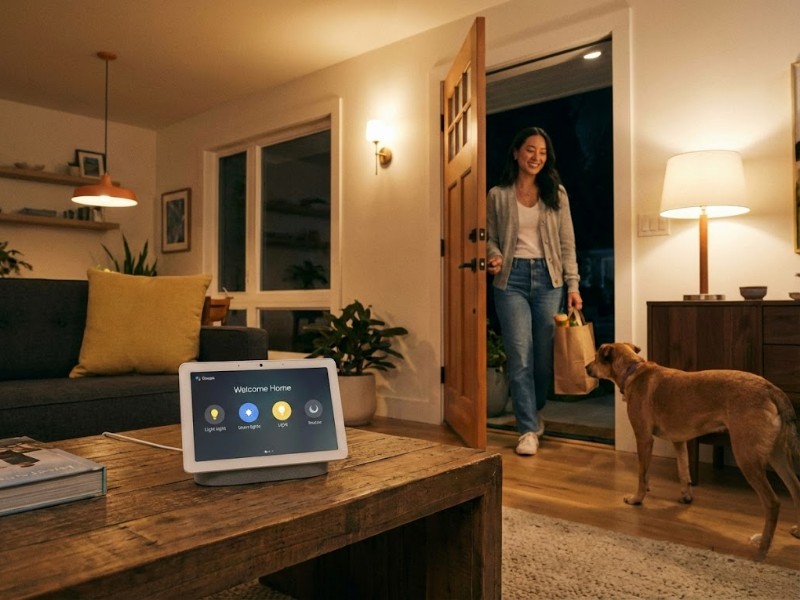
- Thuis & Afwezig: Google heeft standaard al routines ingebouwd die werken op basis van je locatie (Aanwezigheidsdetectie). Zorg dat je adres goed is ingesteld in de app, anders werken triggers zoals “Zonsondergang” en “Thuiskomen” niet.
Veelgestelde Vragen (FAQ)
1. Waarom werkt mijn routine niet?
Controleer eerst of je adres goed is ingesteld in de Google Home-app (vooral belangrijk voor ‘Zonsondergang’ en ‘Thuiskomen’). Daarnaast kan Digitaal Welzijn roet in het eten gooien. Als je ‘Time-out’ of ‘Niet storen’ filters hebt ingesteld voor bepaalde apparaten, worden routines op die momenten soms geblokkeerd.
2. Kan ik mijn deur openen met een routine?
Nee, meestal niet direct. Google heeft veiligheidsbeperkingen ingebouwd. Je kunt wel instellen dat de deur op slot gaat (bijvoorbeeld in je nacht-routine), maar “ontgrendelen” werkt vaak niet als automatische actie. Dit voorkomt dat iemand door de brievenbus “Hé Google, ik ben thuis!” roept en zo je deur opent.
3. Zien mijn huisgenoten mijn routines?
Dat ligt eraan welk type je kiest.
- Huishoudelijke Routines: Ja, iedereen in huis kan deze zien, bewerken en activeren. Ook gasten kunnen ze starten.
- Persoonlijke Routines: Nee, deze zijn alleen voor jou. Alleen jij kunt ze zien, bewerken en starten. Huisgenoten kunnen jouw persoonlijke agenda-afspraken dus niet horen.
Heb jij de smaak te pakken?
Met deze routines haal je pas echt waarde uit je slimme apparaten. Mis je nog de hardware om dit mogelijk te maken, zoals slimme sensoren voor je nacht-routine of lampen voor je sfeer? Check het assortiment ‘Works with Hey Google’ op tink en begin met automatiseren!
